
Programmation par logiciel
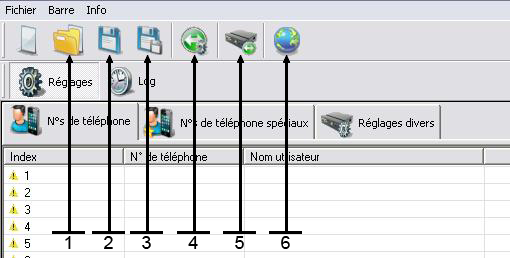
- Ouverture de sauvegarde à partir de l’ordinateur
- Enregistrer..
- Enregistrer sous..
- Sélection de communication COM 1-16, IP ou Modem via CSD
- Connexion avec l’unité
- Réglage de la langue
Réglez l’unité via RS232, modem XR ou IP (IP depuis la XR version 2.1.6).
- Pour choisir la connexion souhaitée, vous devez cliquer sur l’icône de sélection de la communication
- Sélectionnez un port COM RS232 de 1 à 16 ou le modem pour la connexion.
- Pour vous connecter en utilisant RS232, cliquez sur l’icône de connexion avec l’unité.
- Pour sélectionner une autre langue, cliquez sur l’icône de réglage de la langue.
- Pour stocker toutes les données dans une sauvegarde, cliquez sur l’icône Enregistrer.
- Pour ouvrir une sauvegarde, cliquez sur l’icône d’ouverture de sauvegarde.
NOTE: Si la connexion vers le logiciel est en cours d’exécution, l’unité ne répond pas aux appels entrants.
Ajouter un numéro téléphonique
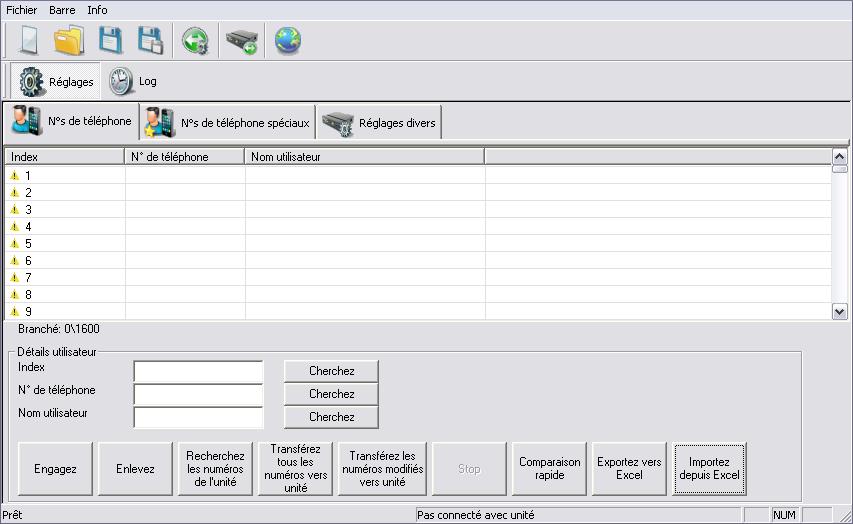
- Sur cette page, vous pouvez saisir tous les numéros téléphoniques ordinaires à activer par XR.
- Les numéros téléphoniques qui sont saisis ici ne sont pas liés à une heure ou à une date.
- La liste dispose de 1600 cases de saisie. Il est donc possible d’ajouter 1600 numéros téléphoniques.
- Pour charger un nouveau numéro téléphonique, vous devez utiliser 3 cases de saisie vide. Après saisie, cliquez sur « Configurer ». Le nouvel utilisateur est alors sur la liste.
- Pour charger un nouveau répertoire téléphonique long, utilisez l’option d’importation d’Excel. Pour utiliser une liste Excel pour la première fois, utilisez l’option d’exportation d’Excel.
- Pour comparer le répertoire téléphonique avec celui porté dans XR, cliquez sur « Comparer rapidement ».
- Quand un nouveau numéro téléphonique est ajouté à la liste du logiciel, il alors est surligné en jaune. Une fois qu’il est ajouté à la liste de XR, il devient surligné en vert.
- La touche d’écriture de tous les numéros dans l’unité permet à ce que tous les numéros soient stockés dans XR. Lorsque tous les numéros sont surlignés en vert, vous pouvez interrompre le processus en appuyant sur STOP.
- Lorsque vous cherchez à un numéro dans le répertoire, vous pouvez utiliser la fonction de recherche dans les 3 cases de saisie vides.
- NOTE : l’état de la connexion s’affiche en bas à droite de l’écran. Cet état indique « Connecté à l’unité » ou « Non connecté à l’unité ».
Numéros téléphoniques ajoutés (numéro spécial)
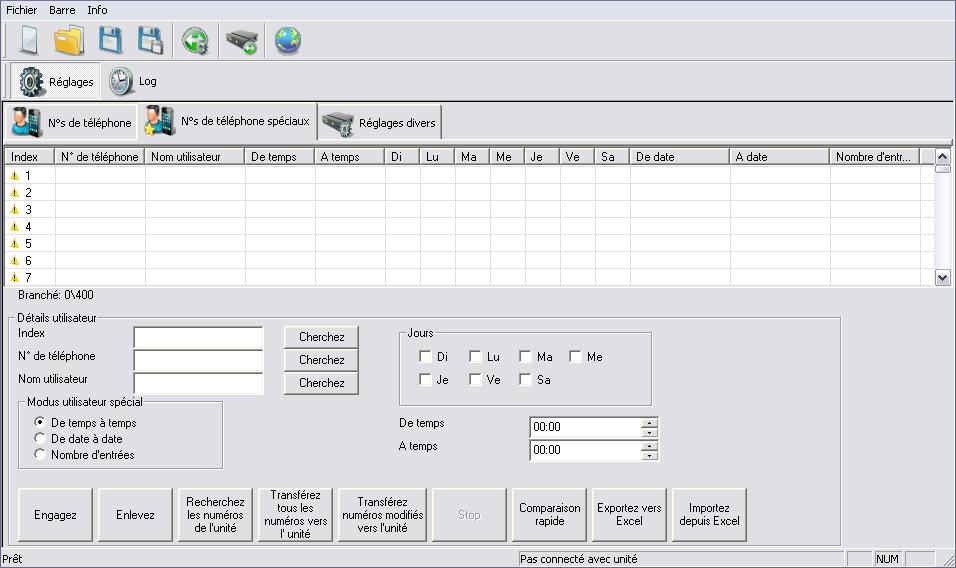
- Sur cette page, vous pouvez ajouter tous les numéros téléphoniques pouvant être activés par XR.
- Les numéros téléphoniques qui sont saisis ici sont liés à une heure ou une date donnée.
- Il y a 400 cases de saisie. Il peut donc possible d’ajouter 400 numéros téléphoniques « spéciaux ».
- Pour charger un nouveau numéro téléphonique, vous devez utiliser 3 zones de saisie vides. Ensuite, vous devez choisir parmi trois options. À savoir: «De l’heure/date à l’heure/date », « De la date à la date » ou « Accès un nombre de fois ». L’option «De l’heure/date à l’heure/date » exige la saisie du jour de la semaine et de l’heure. L’option « De la date à la date » requiert la saisie de la date de début et de la date de fin. Pour l’option « Accès un nombre de fois », vous devez indiquer le nombre de fois où l’accès est possible.
- Pour charger un nouveau répertoire téléphonique long, utilisez l’option d’importation d’Excel. Pour utiliser une liste Excel pour la première fois, utilisez l’option d’exportation d’Excel.
- Quand un nouveau numéro téléphonique est ajouté à la liste du logiciel, il alors est surligné en jaune. Une fois qu’il est ajouté à la liste de XR, il devient surligné en vert.
- Après la saisie du numéro téléphonique et des options, cliquez « Configurer ». Le nouvel utilisateur est alors la liste.
Différents réglages
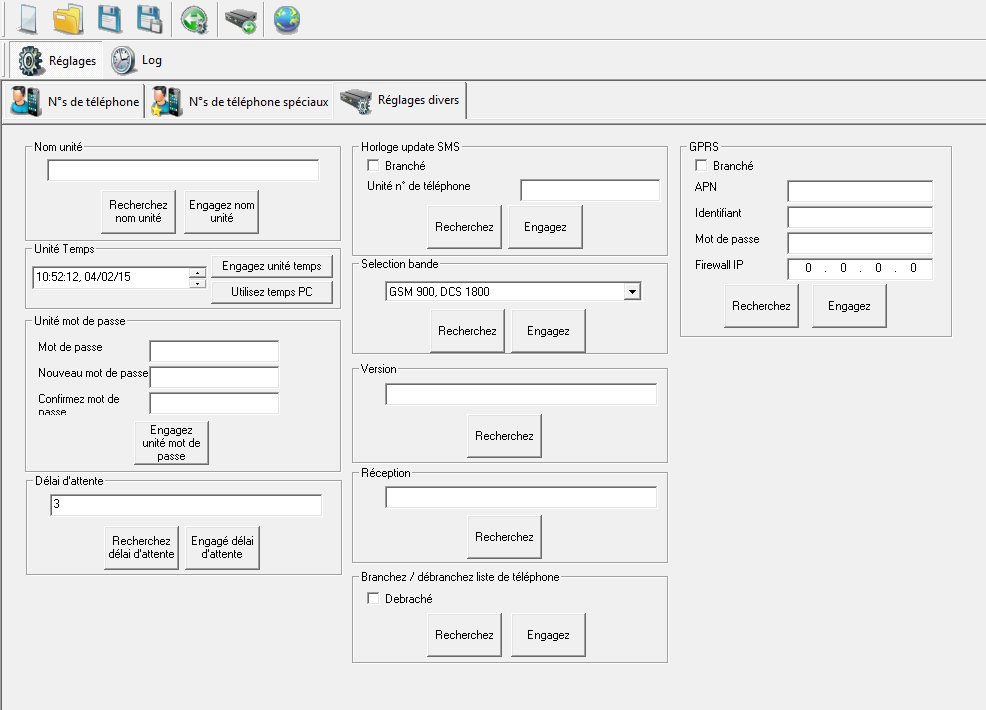
- Nom de l’unité : nom de l’unité.
- Heure de l’unité : configure l’heure pour les numéros téléphoniques « spéciaux » et le journal.
- Mot de passe de l’unité : permet de modifier le mot de passe. C’est le même mot de passe pour la connexion SMS, CSD ou RS232.
- SMS d’actualisation de l’horloge : l’unité peut recevoir d’elle-même l’heure par SMS ; vous devez alors indiquer ici le numéro de l’unité. En cas de panne de cou rant, l’unité envoie à elle-même un SMS lorsque le courant est rétabli. L’heure de l’unité est alors réglée de nouveau grâce à l’heure indiquée dans ce SMS.
- Sélection de bande : 4 options pour la sélection de bande en Europe et en Améri que du Nord.
- Réception : afiche le pourcentage de réception de l’unité. Un pourcentage en dessous de 30% indique une faible réception. La modification de l’emplacement de l’antenne peut fournir une meilleure réception.
- Temps de commutation : indique le temps de commutation du relais à nouveau
- Branchez/debranchez liste de téléphone: active l’accès à toutes les personnes.
Configuration IP (IP depuis la XR version 2.1.6)
- GPRS: Ici vous pouvez entrer les données pour connexion IP avec l’unité. Vérifiez auprès de votre fournisseur pour les informations suivantes et entrez-le ici: APN et – possible – nom d’utilisateur et mot de passe. Soit “Firewall IP” soit par défaut 0.0.0.0.
- Appuyez sur “engagez”
- Redémarrez l’unité en le débranchant ou en appuyant sur le bouton de réinitialisation.
- Envoyer – une fois redémarrage de l’unité – un SMS à l’unité avec P.1234IP?
- Vous pouvez maintenant connecter via IP en entrant l’adresse IP vient de recevoir dans la fenêtre “de sélection de communication”.
Journal
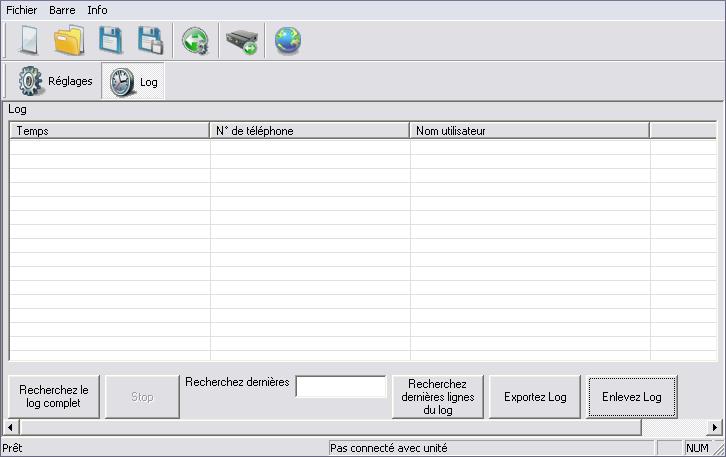
- Sur cette page, tous les appels sont enregistrés.
- Le journal peut être exporté vers Microsoft Excel.
- Il est possible d’enregistrer jusqu’à 1000 journaux