
Kehr zurück zu allen anleitungen
1. SCHNELL LOSLEGEN
Mit dem Apache 700XR Mini kann man sich per Fernbedienung automatisch einen Zugang verschaffen. Hierzu braucht man eine Telefonnummer als Zugangscode, der mittels einer Nummernerkennung funktioniert.
Das Apache 700XR funktioniert sowohl mit Vertrags- als auch mit Prepaid-SIM-Karten. Falls Sie eine Prepaidkarte verwenden, müssen Sie darauf achten, einen Provider zu nehmen, bei dem das Anrufguthaben nicht verfällt und so lange wie möglich verwendet werden kann. Einige Prepaidkarten müssen einmal pro Jahr aufgeladen werden. Um das Gerät via IP zu steuern benötigt Ihre
SIM auch einen Datentarif.
Beachten Sie, dass der Betrieb der Einheit ist abhängig von der korrekten Funktion des GSM-Netzes nach den angegebenen Spezifikationen.
Warten Sie noch etwa zwei Minuten, sobald Sie das Gerät an das Stromnetz angeschlossen haben. Der XR wird sich zuerst noch bei dem Provider anmelden. Das XR-Gerät lässt sich mithilfe der nachfolgenden Befehle programmieren.
2. COMMANDO’S
1.1 Kennwort
Jede SMS beginnt mit dem Eingeben des Kennworts (standardmäßig 1234)
Beispiel: P.1234A.0541122333.0544455666
Befehl P. das Kennwort lautet 1234
Der Befehl A. bezieht sich auf das Hinzufügen einer neuen Telefonnummer zur Telefonliste, in diesem Fall: 0541122333 und 0544455666
1.2 Hinzufügen einer neuen Telefonnummer
A.Telefonnummer.Telefonnummer…..
Das Hinzufügen einer neuen Telefonnummer zur Telefonliste
Beispiel: P.1234A.0547512152.0525874525
Die Telefonnummern 0547512152 und 0525874525 wurden zur Telefonliste hinzugefügt, Falls mehrere Nummern gleichzeitig zur Telefonliste hinzugefügt werden müssen, geben Sie zwischen den Telefonnummern bitte einen Punkt ein. Zur Eingabe steht Ihnen die maximale SMS-Länge zur Verfügung.
1.3 Hinzufügen einer Sondertelefonnummer
AS.Telefonnummer.1.von-Zeit.bis-Zeit.Wochentage
Hinzufügen einer Sondertelefonnummer zur Sondertelefonliste, mit Zugang zu festen Uhrzeiten und festen Wochentagen Die von-Zeit und bis-Zeit muss jeweils ohne Zeichen zwischen den Stunden und Minuten eingegeben werden
(HHMM)
Beispiel 1: P.1234AS.058126248.1.1130.1540.135
Telefonnummer 058126248 hat Zugang von 11:30 Uhr bis 15:40 Uhr am Sonn-
tag, Dienstag und Donnerstag (1234567 sind die Wochentage, beginnend mit dem Sonntag).
Beispiel 2: P.1234AS.058126248.1.2300.0200.24
Telefonnummer 058126248 hat Zugang von 23:30 Uhr bis 02:00 Uhr am Montag und Mittwoch.
AS.Telefonnummer.3.Anzahl X Zugang
Hinzufügen einer Sondertelefonnummer zur Sondertelefonliste mit beschränktem Zugang.
Beispiel 1: P.1234AS.058126248.3.6
Telefonnummer 058126248 hat insgesamt 6 X Zugang
Beispiel 2: P.1234AS.058126248.3.11
Telefonnummer 058126248 hat insgesamt 11 X Zugang
1.4 Entfernen einer Telefonnummer
D.Telefonnummer.Telefonnummer
Entfernen von Telefonnummern aus der ‚normalen‘ Telefonliste. Beispiel: P.1234D.0542684284.0542358721
Telefonnummern 0542684284 und 0542358721 wurden aus der ‚normalen‘ Telefonliste entfernt.
Falls mehr Nummern gleichzeitig aus der Telefonliste entfernt werden müssen, geben Sie bitte einen Punkt zwischen den Telefonnummern ein. Zur Eingabe steht Ihnen die maximale SMS-Länge zur Verfügung.
1.5 Entfernen einer Sondertelefonnummer
DS.Telefonnummer.Telefonnummer
Entfernen von Telefonnummern aus der Sondertelefonliste.
Beispiel: P.1234DS.0542684284.0542358721
Die Telefonnummern 0542684284 und 0542358721 wurden aus der Sondertelefonliste entfernt Falls mehrere Nummern gleichzeitig aus der Telefonliste entfernt werden müssen, geben Sie bitte einen Punkt zwischen den Telefonnummern ein. Zur Eingabe steht Ihnen die maximale SMS-Länge zur Verfügung.
1.6 Einstellen der (erforderlichen) Impulszeit: GOD.Länge Impulszeit
Die Länge der Impulszeit einstellen, maximal 60 Sekunden.
Beispiel: P.1234GOD.7
Der Impuls ist dann auf 7 Sekunden eingestellt.
1.7 Uhr automatisch einstellen: CU
Uhr automatisch einstellen, eingestellt auf die Zeit, die mit der SMS mitgesendet wird. Beispiel: P.1234CU
1.8 Neues Kennwort: NP.neues Kennwort
Einstellen eines neuen Kennworts für das XR. (Bitte bewahren Sie das Kennwort gut auf, es wird bei jeder Einstellung benötigt, die geändert wird. Wenn das Kennwort verlorengeht, muss das Modul zurück an den Hersteller geschickt werden.) Beispiel: P.1234NP.4321 Das Kennwort wird zu 4321 geändert
1.9 Ein-/Ausschalten: EN.1.0
Ein- und Ausschalten des XR. Beispiel 1: P.1234EN.1 Schaltet das XR ein Beispiel 2: P.1234EN.0 Schaltet das XR aus.
1.10 Abfragen der Einstellungen: INFO
Abfragen verschiedener Einstellungen des XR:
- Anzahl verwendeter Nummern in der ‚normalen‘ Telefonliste
- Anzahl verwendeter Nummern in der Sondertelefonliste
- Empfangsstärke
- XR ein- oder ausgeschaltet
Beispiel: P.1234INFO
1.11 Resetten des XR RESET
Resetten des XR (Neustart). Beispiel: P.1234RESET
1.12 Ein- und Ausschalten der Telefonliste: OPEN.1.0
Ein- und Ausschalten der Telefonliste.
Beispiel 1: P.1234OPEN.0
Schaltet die Telefonliste ein (es können nur Telefonnummern aus der Telefonliste vom XR eingeschaltet werden)
Beispiel 2: P.1234OPEN.1
Schaltet die Telefonliste aus (es werden alle Telefonnummern des XR ausgeschaltet).
1.13 Anfragen IP-Adresse: IP?
Anfragen IP-Adresse der gerät. Beispiel: P.1234IP?
1.14 Set APN (from XR version 2.1.8)
GPRS.<EN>,<FIREWALLIP>,<APN>,<USERNAME>,<PASS>
Die Parameter sind:
EN ist 1 oder 0. Für APN Aktivierung, setz 1. Zum Deaktivieren APN setz 0. FIREWALLIP ist der Firewall IP. APN ist der APN Nummer. USERNAME ist der Benutzername (nicht immer notwendig). PASS ist das Passwort (nicht immer notwendig). Sie können alle erforderlichen Daten von Ihrem Provider erhalten. Beispiel: P.1234GPRS.1,62.133.1.0,advancedinternet,user,user
Dies stellt den APN an.
Achtung: wenn Sie einem Feld nicht ausfüllen müssen, werden Sie noch das Komma senden müssen. Beispiel: P.1234GPRS.1,,advancedinternet,,
3.ANSCHLUSS / TECHNISCHE DATEN
Technische Daten:
- GSM frequentie: Quad band: GSM 850/900/1800/1900MHz
- Stromversorgung: 5-24Vdc
- zulässiger Temperaturbereich: -20°C tot +70°C
- Abmessungen (max): 85mm x 48m x 21m
- Gewicht: 60g
- RoHS, WEEE: Alle Hardwarekomponenten befinden sich in völ-
ligem Einhaltung mit der EU-Richtlinien RoHS und WEEE
Rot: Input stromzufuhr 5-24 Vdc
Schwarz: Massa / Ground
Gelb: COMMON
Grün: Relais normally open
Blau: Relais normally closed
<image>
Anforderungen an die Stromversorgung
Die Gleichstromzufuhr muss mit dem POWER-Eingang verbunden sein:
- Bereich der Eingangsspannung 5 – 24V Gleichstrom
- Nennspannung 12V Gleichstrom
- Stromversorgung: min. 1,2A bei 12V
- Restwelligkeit der Stromversorgung: max. 120mV
- Amperestärke der Stromzufuhr im Standby-Modus: 20mA bei 12V
- Amperestärke der Stromzufuhr im Kommunikations-Modus: 100mA bei 12V
Die Stromzufuhr des XR muss 5-24Vdc betragen und imstande sein, während einer aktiven Schaltung Spitzenleistung bereitzustellen.
Eine interne Sicherung sorgt für eine sichere Stromzufuhr nach EN60950. Diese Sicherung kann nicht ersetzt werden. Eine schnelle Schmelzsicherung mit 0,8 A ist für die Nutzung des XR entscheidend, wenn die 24V-Stromversorgung von Fahrzeugen (Lkw) verwendet wird. Die Stromzufuhr muss im Einklang mit der Richtlinie EN60950 stehen.
4.LED STATUS
Grün LED-Leuchte zeigt den Status des Netzwerk.
- Permanent an: Gerät anrufbereit
- Langsam blinkend: Keine SIM-Karte / Keine Netzwerk
- Permanent aus: Gerät ist ausgestellt
Rote LED-Leuchte zeigt den Status des Unit.
- Permanent an: Anruf läuft
- Schnell blinkend: Suche nach GSM-Netzwerk / Nicht registriert / Gerät wird ausgeschaltet
- Langsam blinkend: im GSM-Netzwerk angemeldet
- Permanent aus: Gerät ist ausgestellt
Gelbe LED-Leuchte zeigt den Status des internes Software.
- Permanent an: Software bereit
5. PROGRAMMIEREN DURCH XR MODEM
Falls Sie einen umfangreichen Nummernbestand gleichzeitig in das XR-Gerät einspeichern möchten, oder die im XR-Gerät bereits gespeicherten Nummern bequem verwalten, ist das XR Modem hierfür das richtige Gerät. Mit diesem Unit können Sie das XR mini anrufen, gleich wo es sich gerade in der Welt befindet. Hierunten folgt die Beschreibung des Modems.
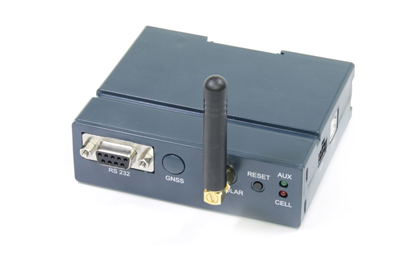
Bevor das XR Modem eingeschaltet wird, muss das RS232 Anschlusskabel zwischen dem XR Modem und dem PC angeschlossen sein. Auch sollte die mitgelieferte kleine Antenne auf das Unit montiert worden sein. Nachdem Sie Ihren Computer hochgefahren haben, müssen Sie noch das richtige COMPort für die Kommunikation mit dem Modem auswählen.
Nachdem Sie das richtige COM-Port ausgewählt haben, muss über das Pop-Up-Menü die Option “Anwendung Modem” angeklickt werden. Der Schirm “Unit Telefonnummer” wird nun freigegeben und die Nummer der Sim-Karte der XR-Unit, mit der Sie Kontakt aufnehmen wollen, kann eingegeben werden. Vergessen Sie nicht, die richtige Kennwort-Zahl der betreffenden Unit auszufüllen!
<image>
Klicken Sie jetzt auf “OK” und die Einstellungen sind korrekt gespeichert. Anschließend klicken Sie auf ‘Verbind. mit Unit’. Das Modem wird die Verbindung mit der externen XR Unit herstellen. Nachdem die Verbindung hergestellt wurde, können Sie mit der externen XR Unit genauso verfahren, wie bei Kontakt über Kabel.
Beschreibung der Software
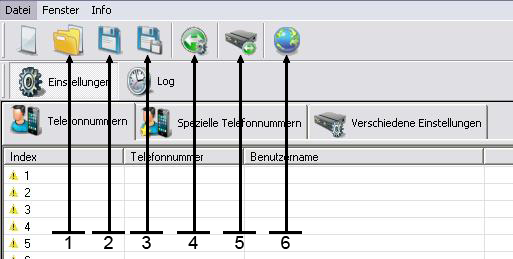
- Back-up öffnen von Computer
- Speichern
- Speicheren wie…..
- Communication Selektion Modem via
- Verbindung mit Unit
- Sprache
Telefonnummer hinzufügen
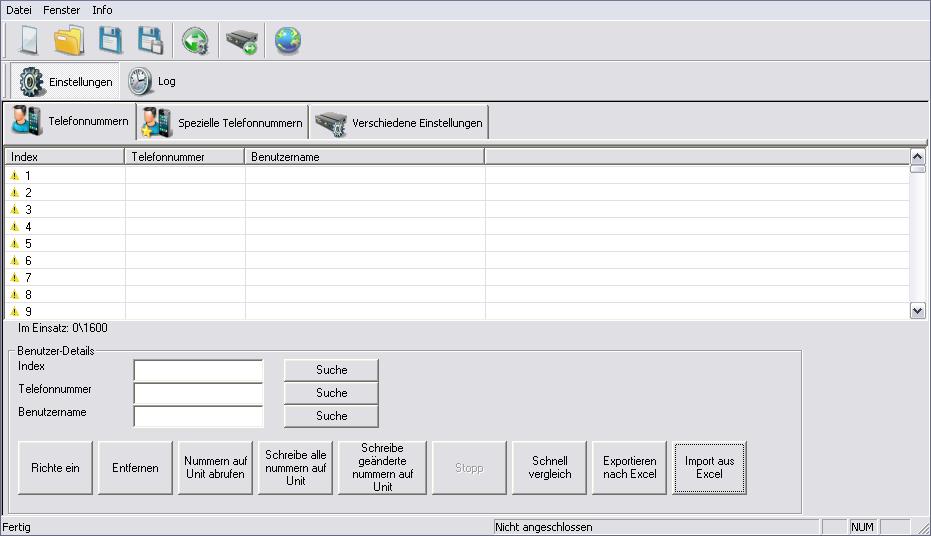
- Auf dieser Seite können Sie alle regulären Telefonnummern eintragen, die das XR Unit aktiviert.
- Die Telefonnummern, die hier hinzugefügt werden, sind nicht an Zeit oder Datum gebunden.
- Die Liste verfügt über 1600 Eingabefelder. Somit können 1600 Telefonnummern hinzugefügt werden.
- Um eine neue Telefonnummer zu laden, müssen Sie die 3 leeren Eingabefelder verwenden. Klicken Sie nach der Eingabe auf einstellen. Der neue Nutzer steht jetzt in der Liste.
- Zum Laden einer langen Telefonnummer verwenden Sie bitte die Option Import von Excel. Hierdurch können Telefonnummern einfacher eingegeben werden.
- Um dafür eine Excel liste zu verwenden, nutzen Sie bitte die Option Export von Excel. Nach dem Anklicken dieser Taste werden Sie nach dem Speicherplatz der Datei gefragt werden. Wählen Sie den vorgesehenen Speicherplatz und öffnen Sie anschließend die Datei. Die sieht dann etwa wie folgt aus:
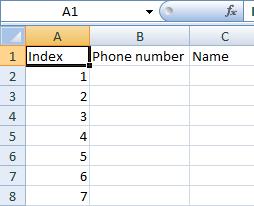
In die leeren Textfelder können alle Nummern und Namen eingetragen werden. Bitte beachten Sie, dass nur Zahlen bei der Telefonnummer eingetragen werden dürfen.
- Um die Telefonliste mit der Telefonliste im XR Unit zu vergleichen, klicken Sie bitte auf Schnellvergleich.
- Wenn eine neue Telefonnummer in der Softwareliste hinzugefügt ist, ist sie gelb markiert. Sobald Sie in die Liste im XR Unit aufgenommen ist, wird die Nummer grün markiert.
- Über die Schaltfl äche Alle Nummern in Unit schreiben werden alle Nummern auf dem XR Unit gespeichert. Wenn alle Nummern grün markiert sind, können Sie den Prozess unterbrechen, indem Sie auf STOP drücken.
- Wenn Sie in der Telefonlist nach einer Nummer suchen, können Sie die Suchfunktion in den drei leeren Eingabefeldern verwenden.
- ACHTUNG: rechts unten auf dem Schirm wird der Verbindungsstatus angezeigt. Verbunden mit der Unit oder nicht Verbunden mit der Unit.
Hinzufügen von Sondertelefonnummern
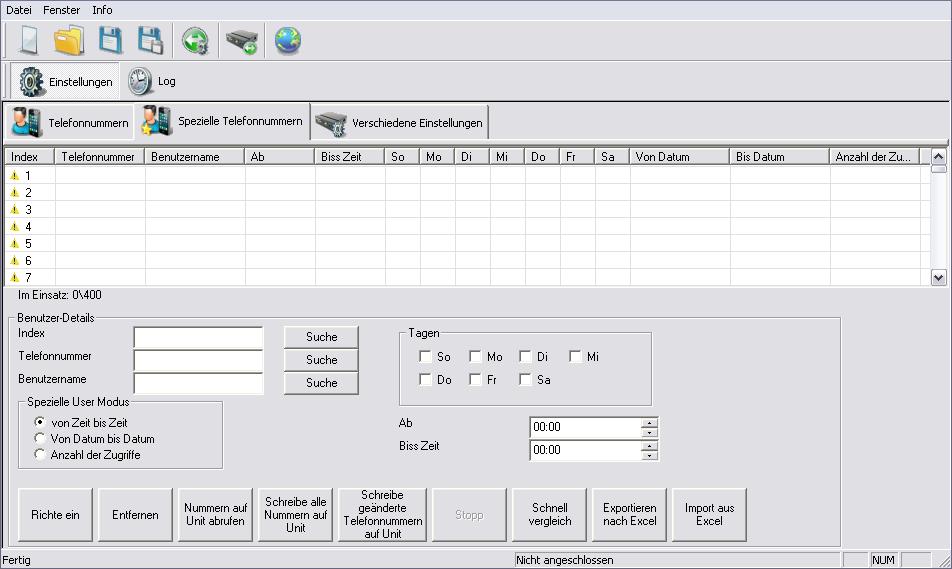
- Auf dieser Seite können Sie alle Telefonnummern hinzufügen, die das XR Unit aktivieren kann.
- Die Telefonnummern, die hier eingegeben werden, sind an Zeit oder Datum gebunden.
- Es gibt 400 Eingabefelder. Somit können 400 Sondertelefonnummern eingegeben werden.
- Um eine neue Telefonnummer zu laden, verwenden Sie bitte die 3 leeren Eingabefelder. Anschließend können Sie aus drei Optionen auswählen, und zwar: Von-Zeit Bis-Zeit, Von-Datum Bis-Datum oder Zugangsanzahl. Bei der Zugangsanzahl ist die An zahl der Zugänge einzugeben.
- Zum Laden einer langen Telefonnummer verwenden Sie bitte die Option Import von Excel. Um dafür eine Excel liste zu verwenden, nutzen Sie bitte die Option Export von Excel.
- Wenn eine neue Telefonnummer in der Softwareliste hinzugefügt ist, ist sie gelb markiert. Sobald Sie in die Liste im XR Unit aufgenommen ist, wird die Nummer grün markiert.
- Nach Eingabe der Telefonnummer und der Optionen klicken Sie bitte auf Einstellen. Der neue Nutzer steht nun in der Liste.
Sonstige Einstellungen
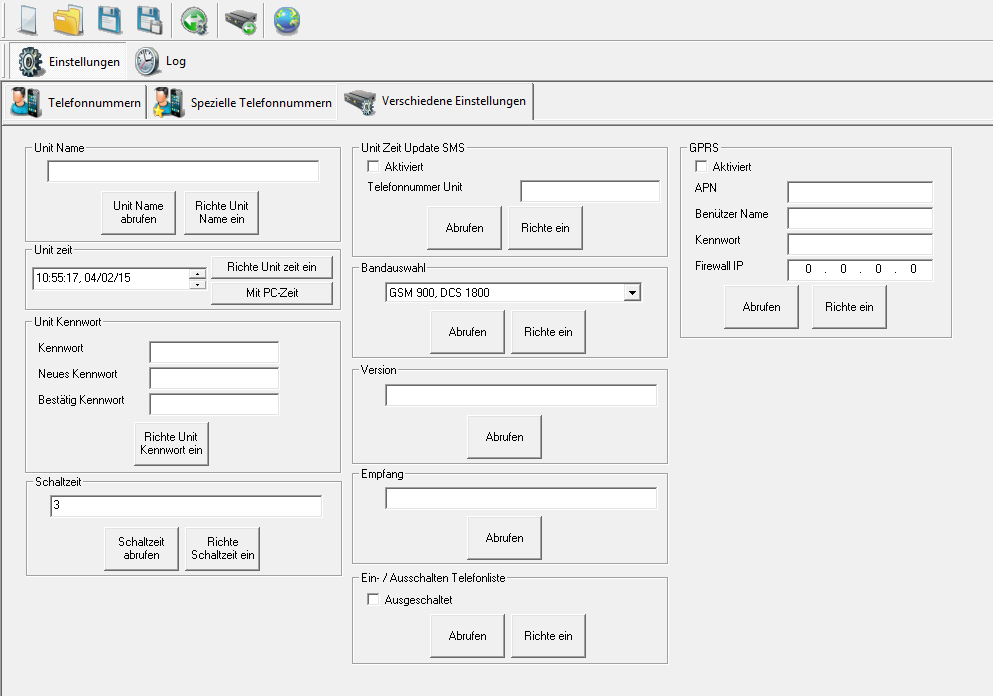
- Auf dieser Seite können Sie alle sonstigen Einstellungen vornehmen, die das XR Unit aktivieren.
- Einheitenname: Name der Unit.
- Einheitenzeit: stellen Sie die Zeit für ‚Sondertelefonnummern‘ und Protokoll ein.
- Einheitenkennwort: ändert das Kennwort. Für SMS wie für RS232 oder CSD Anschluss gilt dasselbe Kennwort.
- Uhrzeitaktualisierungs-SMS: Unit kann die Zeit durch eigene SMS erhalten, hier müssen Sie die Nummer der Unit eingeben. Im Falle eines Stromausfalls schickt sich die Unit selbst eine SMS, sobald sie wieder online ist. Die Zeit der Unit wird dann wieder mit der Zeit der SMS eingestellt.
- Frequenzauswahl: 4 Optionen für die Frequenzauswahl für Europa und Nordamerika.
- Version: Softwareversion der Unit.
- Empfang: gibt den Empfangsprozentsatz der Unit an. Ein Wert von unter 30% gilt als schwacher Empfang. Eine Ortsveränderung der Antenne kann für einen besseren Empfang sorgen.
- Schaltzeit: gibt die Schaltdauer des Relais wieder (maximal 60 Sekunden).
IP-Konfiguration (von XR version 2.1.6 und höher)
- GPRS: Hier können Sie die Daten für IP-Verbindung mit dem Gerät einzugeben. Fragen Sie Ihren Anbieter für die folgenden Informationen und geben Sie diesen hier: APN und – möglich – Benutzername und Passwort. Lassen Sie “Firewall IP” in den meisten fällen standardmäßig 0.0.0.0.
- Drücken Sie “Richten ein”
- Starten Sie das Gerät durch Brechen der Strom oder durch Drücken der Reset-Taste.
- Senden – sobald das Gerät neu gestartet wird – ein SMS an das Gerät mit P.1234IP?
- Sie können nun über IP zu verbinden, indem Sie den gerade empfangenen IP-Adresse in das Fenster “Kommunikation Auswahl “.
Protokoll
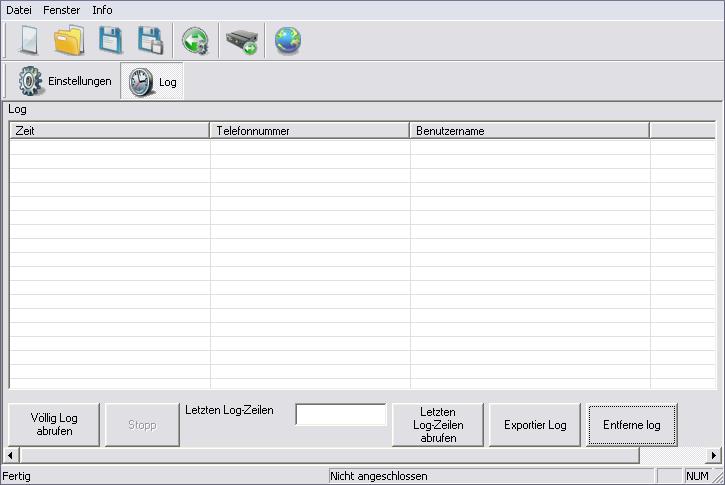
- Auf dieser Seite wird jeder Anruf registriert.
- Das Protokoll (1000 Logs) kann in Microsoft Excel exportiert werden.
6.SICHERHEIT EMPFEHLUNGEN
Das Produkt, XR/Mini EZgate Terminal, die grundlegenden Anforderungen der 89/336/EEC Richtlinien erfüllt.
Die folgenden Standards fanden hierbei Anwendung:
EMC Test Certificate
- EN 301 489-1 V1.8.1: 2008
- EN 301 489-1 V1.3.1: 2005
- FCC Part 15, Sub-part B, Class B
RADIO Test Certificate
- EN 301 511 V9.0.2:2003
- Clause 5.2.16 Radiated Spurios Emissions
- MS Allocated A Channel
Type Test Certificate
- EN 60950-1:2006/A1:2010
Die vollständige Konformitätserklärung ist erhältlich.