
1.MISE EN ROUTE RAPIDE
L’Apache 700XR Mini est destiné à commander à distance des accès automatiques. Le système utilise un numéro de téléphone en tant que code d’accès, par reconnaissance du numéro.
L’Apache 700XR mini fonctionne avec les cartes SIM aussi bien de
l’abonnement que prépayées. Si vous utilisez une carte prépayée, assurez-vous de prendre un fournisseur où le crédit de communications n’expire pas ou dure aussi longtemps que possible. Certaines cartes prépayées doivent être réévaluées 1x par an. Pour contrôler l’appareil via IP est votre carte SIM possède également un plan de données.
S’il vous plaît noter que le fonctionnement de l’unité dépend du bon fonctionnement du réseau GSM selon les spécifications indiquées.
Après le raccordement électrique, attendez environ 2 minutes. L’XR commencera par se signaler au fournisseur après le raccordement électrique. Vous pouvez programmer l’XR au moyen des commandes ci-dessous.
Convient pour carte SIM
standard ou demandez à
votre fournisseur pour un
adaptateur. Fonctionne uni-
quement avec le réseau 2G
<image>
2.COMMANDES SMS
1.1. Mot de passe
Chaque SMS commence par l’entrée du mot de passe (standard 1234)
Exemple : P.1234A.0541122333.0544455666
La commande P. le mot de passe est 1234
La commande A. est l’ajout d’un nouveau numéro de téléphone à la liste téléphonique, dans l’exemple donné il s’agit de 0541122333 et de 0544455666.
1.2. L’ajout d’un nouveau numéro de téléphone
A.numéro de téléphone. numéro de téléphone….
L’ajout de nouveaux numéros de téléphone à la liste téléphonique.
Exemple : P.1234A.0547512152.0525874525
Les numéros de téléphone 0547512152 et 0525874525 sont ajoutés à la liste. Si plusieurs numéros doivent être intégrés à la fois à la liste, il faut mettre un point entre les numéros. La longueur maximale d’un SMS peut être utilisée.
1.3. L’ajout d’un nouveau numéro de téléphone particulier
AS.numéro de téléphone.1.de temps. jusqu’à temps. semaine jours
L’ajout d’un numéro de téléphone particulier à la liste téléphonique spéciale, avec accès à des heures et des jours fixes de la semaine. Le ‘de’ et le ‘jusqu’à’ relatif au temps doivent être entrés sans aucun signe de ponctuation mis entre les heures et les minutes (HHMM)
Exemple 1 : P.1234AS.058126248.1.1130.1540.135
Le numéro de téléphone 058126248 a accès de 11h30 jusqu’à 15.40 les dimanches, les mardis et les jeudis. (1234567 indiquent les jours de la semaine, commençant par dimanche)
Exemple 2 : P.1234AS.058126248.1.2300.0200.24
Le numéro de téléphone 058126248 a accès de 23h jusqu’à 2h les lundis et les mercredis.
AS.numéro de téléphone.3.nombre X accès
L’ajout d’un numéro de téléphone particulier à la liste spéciale, avec accès limité.
Exemple : P.1234AS.058126248.3.6
Le numéro de téléphone 058126248 a au total 6 fois accès.
Exemple 2: P.1234AS.058126248.3.11
Le numéro de téléphone 058126248 a au total 11 fois accès.
1.4 Effacer un numéro de téléphone
D.numéro de téléphone.numéro de téléphone
L’effacement d’un numéro de téléphone de la liste téléphonique ‘normale’.
Exemple : P.1234D.0542684284.0542358721
Les numéros de téléphone 0542684284 et 0542358721 sont effacés de la liste ‘normale.’ Si plusieurs numéros doivent être effacés à la fois de la liste, il faut mettre un point entre les numéros. La longueur maximale d’un SMS peut être utilisée.
1.5 Effacer un numéro de téléphone particulier
DS.numéro de téléphone.numéro de téléphone
L’effacement des numéros de téléphone de la liste téléphonique spéciale.
Exemple :P.12345678DS.0542684284.0542358721
Les numéros de téléphone 0542684284 et 0542358721 sont effacés de la liste spéciale.
Si plusieurs numéros doivent être effacés à la fois de la liste, il faut mettre un point entre les numéros. La longueur maximale d’un SMS peut être utilisée.
1.6 Régler la durée d’impulsion (avancés)
GOD. longueur de la durée d’impulsion
Régler la longueur de la durée d’impulsion, au maximum 60 secondes.
Exemple : P.1234GOD.7
L’impulsion est alors réglée à 7 secondes.
1.7 Régler l’heure automatiquement: CU
Régler l’heure automatiquement, programmée au temps envoyé par SMS.
Exemple : P.1234CU
1.8 Nouveau mot de passe: NP.nouveau mot de passe
La création d’un nouveau mot de passe du XR. (conservez-le bien, car il est important pour chaque modification de quelconque paramètre. À la perte du mot de passe, la module doit être retournée au fabricant)
Exemple : P.1234NP.4321
Le mot de passe est dorénavant modifié en 4321
1.9 Connecter/déconnecter: EN.1.0
La connexion et la déconnection du XR
Exemple 1: P.1234EN.1
Met le XR XR en marche
Exemple 2: P.1234EN.0
Déconnecte le XR
1.10 Réclamer les paramètres: INFO
La réclamation de certains paramètres du XR.
- Le nombre de numéros utilisés dans la liste téléphonique normale
- Le nombre de numéros utilisés dans la liste téléphonique spéciale
- Puissance de la réception
- Le XR XR connecté ou déconnecté
Exemple: P.1234INFO
1.11 La remise à zéro du XR: RESET
La mise à zéro du XR (redémarrer)
Exemple: P.1234RESET
1.12 Connecter/déconnecter la liste téléphonique: EN.1.0
La connection et la déconnection de la liste téléphonique.
Exemple 1 : P.1234OPEN.1
Met la liste téléphonique en marche (uniquement les numéros de téléphone qui figurent dans la liste peuvent faire connecter le XR)
Exemple 2: P.1234OPEN.0
Déconnecte la liste téléphonique (tous les numéros de téléphone peuvent faire connecter le XR)
1.13 Récupérer l’adresse IP: IP?
Récupérer l’adresse IP. Exemple: P.1234IP?
1.14 Set APN (from XR version 2.1.8)
GPRS.<EN>,<FIREWALLIP>,<APN>,<USERNAME>,<PASS>
The parameters are: EN is 1 or 0. For activating APN, set 1. For disabling APN set 0. FIREWALLIP is the Firewall IP. APN is the APN number. USERNAME is the username (not always necessary). PASS is the password (not always necessary). You can obtain all required data from your provider.
Example: P.1234GPRS.1,62.133.1.0,advancedinternet,user,user
This sets the APN.
NOTE: if you don’t supply a certain field, you will still have to send the comma.
Example: P.1234GPRS.1,,advancedinternet,,
3.CONNEXIONS / DONNÉES TECHNIQUES
Données techniques:
- Fréquence GSM: Quadri-bande: GSM 850/900/1800/1900MHz
- Alimentation: 5-24Vdc
- Température de fonctionnement: -20°C á +70°C
- Dimensions (max): 85mm x 48m x 21m
- Poids: 60g
- RoHS, WEEE: tous les composants matériels sont parfaitement compatibles avec les Directives européennes RoHS et WEEE
Rouge: entrée / sortie alimentation 5-24 Vcc
Noir: Masse / Min
Jaune: COMMON
Vert: Relais normally open
Bleu: Relais normally closed
<image>
Exigences de l’alimentation
L’alimentation en courant continu doit être branchée à l’entrée POWER :
- Plage de tension d’entrée : 5 – 24Vcc
- Tension nominale : 12 Vcc
- Alimentation: 1,2 A à 12 V min
- Alimentation d’ondulation: 120 mV max
- Alimentation/ampérage en mode veille : 20mA à 12V
- Alimentation/ampérage en mode communication : 100mA à 12V
L’alimentation de XR doit est être de 5-24Vcc et doit pouvoir fournir un pic au cours d’une connexion active.
Un fusible interne assure la transmission d’une alimentation électrique sûre, selon la norme EN60950. Ce fusible n’est pas remplaçable. Il est important de prévoir un fusible rapide de 0,8 A pour l’utilisation de XR dans le cas d’une ali-
mentation électrique de 24V provenant d’un véhicule (camions). L’alimentation électrique doit être conforme aux directives EN60950.
4.LED STATUS
Le voyant vert indique l’état du réseau GSM.
- Allumé en permanence: l’appareil est prêt pour appel
- Clignotement lent: pas de carte SIM / pas de réseau
- Éteint en permanence: l’appareil est éteint
Le voyant rouge indique l’état de l’unité.
- Allumé en permanence: l’appel est en cours
- Clignotement rapide: Occupé à rechercher le réseau GSM/
non enregistré /l’appareil est débranché - Clignotement lent: Enregistré sur le réseau GSM
- Éteint en permanence: l’appareil est éteint
Le voyant jaune indique l’état de software interne.
- Allumé en permanence: Software prêt
5.PROGRAMMATION PAR 700XR MODEM
Si vous voulez programmer beaucoup de numéros en même temps dans l’XR ou si vous voulez gérer facilement tous les numéros déjà programmés dans l’XR, vous pouvez utiliser le modem XR. Grâce à cette unité, vous pouvez appeler l’XR Mini, où que vous soyez dans le monde. La description du modem commence ci-dessous.
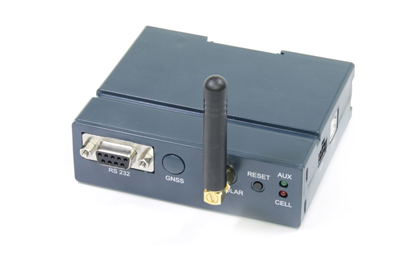
Avant la mise en marche du modem XR, le câble de connexion RS232
doit être raccordé entre le modem XR et l’ordinateur. La petite antenne fournie doit aussi être montée sur l’appareil. Après le démarrage de l’ordinateur, il convient de choisir le port de communication approprié pour la communication avec le modem.
Après avoir correctement défini le port de communication, sélectionnez l’option « Utiliser le modem » dans la petite fenêtre qui s’affiche. L’écran « Numéro de téléphone du dispositif » vous permet ensuite d’indiquer le numéro de la carte SIM du dispositif XR avec lequel vous souhaitez communiquer. Veillez aussi à indiquer correctement le code du dispositif sur le terrain !
<image>
Cliquez ensuite sur « OK » pour appliquer les paramètres. Puis, cliquez sur « Connexion avec le dispositif ». Le modem établit une connexion avec le dispositif XR externe.
Une fois la connexion réalisée, vous pouvez communiquer avec le dispositif XR externe tout comme vous le feriez avec une liaison par câble..
Description de l’interface
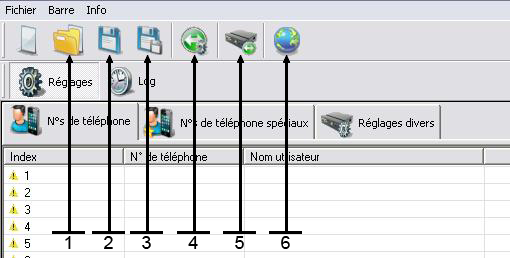
- Ouverture de sauvegarde à partir de l’ordinateur
- Enregistrer
- Enregistrer sous …
- Sélection de communication Modem via CSD
- Connexion avec l’unité
- Réglage de la langue
Ajouter un numéro téléphonique
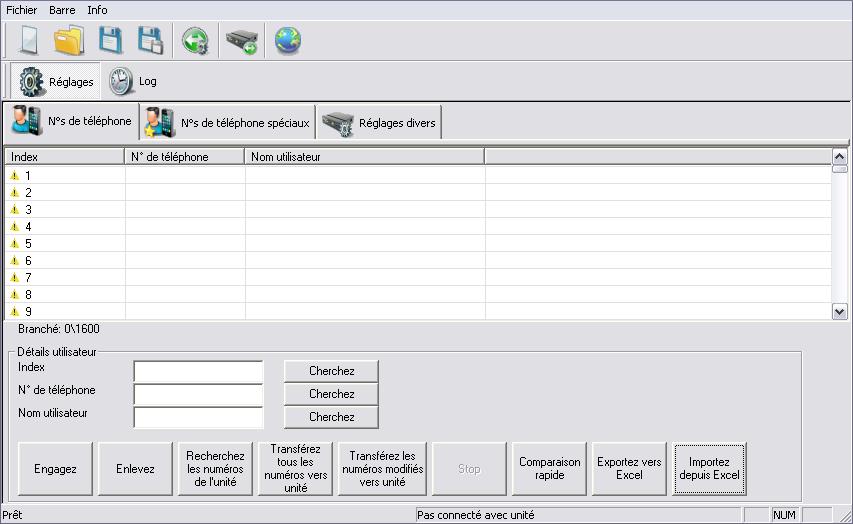
- Sur cette page, vous pouvez saisir tous les numéros téléphoniques ordinaires à activer par XR unité.
- Les numéros téléphoniques qui sont saisis ici ne sont pas liés à une heure ou à une date.
- La liste dispose de 1600 cases de saisie. Il est donc possible d’ajouter 1600 numéros téléphoniques.
- Pour charger un nouveau numéro téléphonique, vous devez utiliser 3 cases de saisie vide. Après saisie, cliquez sur « Configurer ». Le nouvel utilisateur estalors sur la liste.
- Pour utiliser une liste Excel pour la première fois, utilisez l’option d’exportation d’Excel. Après avoir cliqué sur ce bouton, vous devez indiquer un emplacement pour l’enregistrement du fichier. Sélectionnez l’emplacement de votre choix, puis ouvrez le fichier. Il se présente à peu près comme suit :
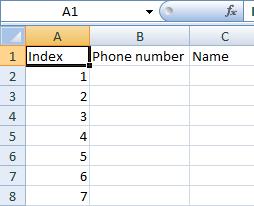
Vous pouvez maintenant saisir tous les numéros et les noms correspondants dans les cellules vides. Assurez-vous que le numéro de téléphone comporte uniquement des chiffres.
- Pour comparer le répertoire téléphonique avec celui porté dans XR unité, cliquez sur « Comparer rapidement ».
- Quand un nouveau numéro téléphonique est ajouté à la liste du logiciel, il alors est surligné en jaune. Une fois qu’il est ajouté à la liste de XR unité, il devient surligné en vert.
- La touche d’écriture de tous les numéros dans l’unité permet à ce que tous les numéros soient stockés dans XR unité. Lorsque tous les numéros sont surlignés en vert, vous pouvez interrompre le processus en appuyant sur STOP.
- Lorsque vous cherchez à un numéro dans le répertoire, vous pouvez utiliser la fonction de recherche dans les 3 cases de saisie vides.
- NOTE : l’état de la connexion s’affiche en bas à droite de l’écran. Cet état indique « Connecté à l’unité » ou « Non connecté à l’unité ».
Numéros téléphoniques ajoutés (numéro spécial)
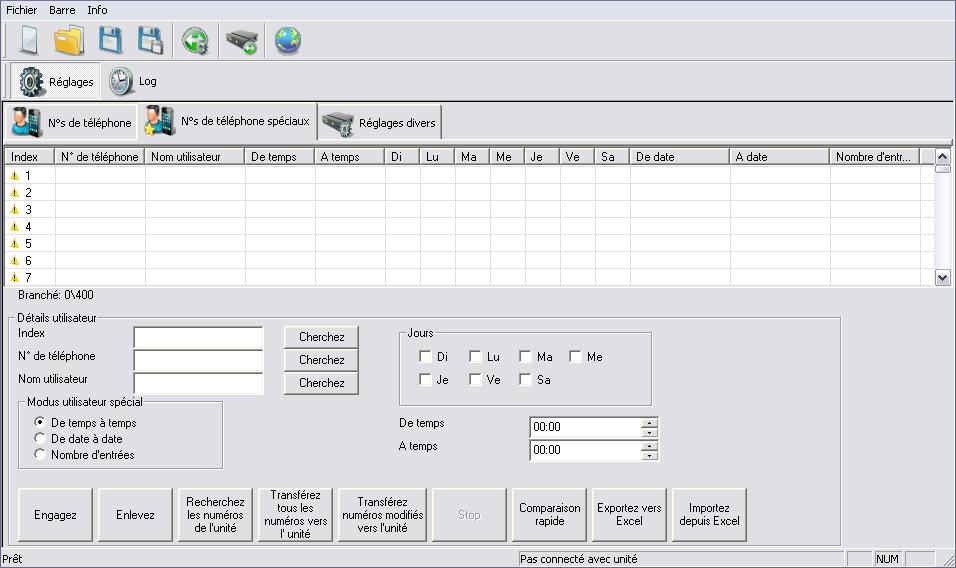
- Sur cette page, vous pouvez ajouter tous les numéros téléphoniques pouvant être activés par XR unité.
- Les numéros téléphoniques qui sont saisis ici sont liés à une heure ou une date donnée.
- Il y a 400 cases de saisie. Il peut donc possible d’ajouter 400 numéros téléphoniques « spéciaux ».
- Pour charger un nouveau numéro téléphonique, vous devez utiliser 3 zones de saisie vides. Ensuite, vous devez choisir parmi trois options. À savoir: « De lheure/date à l’heure/date », « De la date à la date » ou « Accès un nombre de fois ». L’option « De l’heure/date à l’heure/date » exige la saisie du jour de la semaine et de l’heure. L’option « De la date à la date » requiert la saisie de la date de début et de la date de fin. Pour l’option « Accès un nombre de fois », vous devez indiquer le nombre de fois où l’accès est possible.
- Pour charger un nouveau répertoire téléphonique long, utilisez l’option d’importation d’Excel. Pour utiliser une liste Excel pour la première fois, utilisez l’option d’exportation d’Excel.
- Quand un nouveau numéro téléphonique est ajouté à la liste du logiciel, il alors est surligné en jaune. Une fois qu’il est ajouté à la liste de XR unité, il devient surligné en vert.
- Après la saisie du numéro téléphonique et des options, cliquez « Configurer ». Le nouvel utilisateur est alors la liste.
Différents réglages
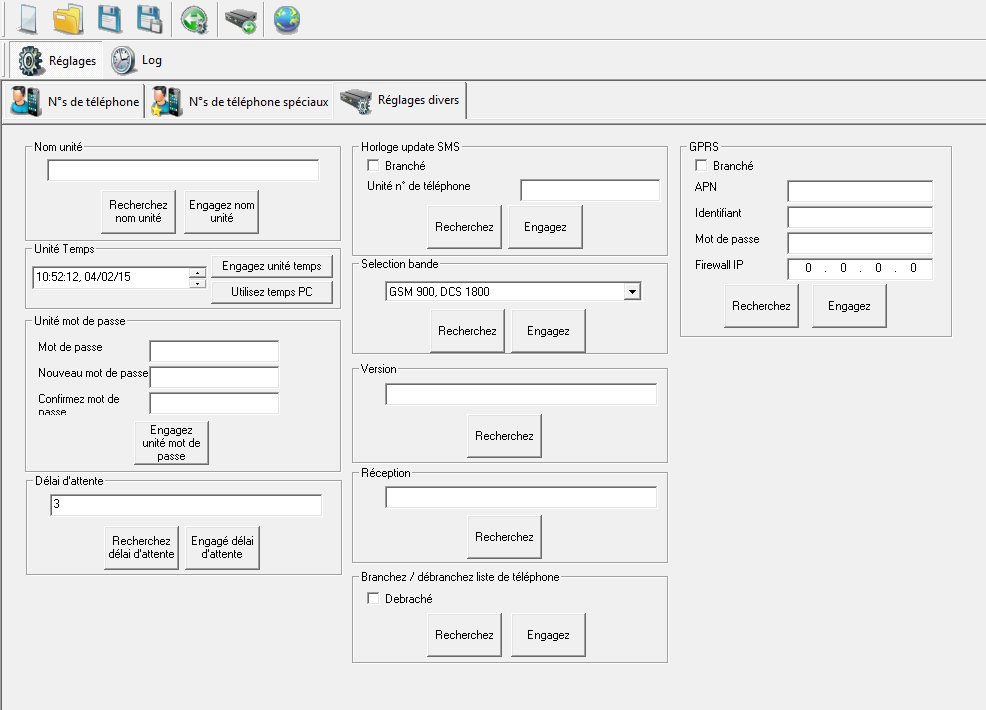
- Sur cette page, vous pouvez configurer tous les différents réglages applicables à XR unité.
- Nom de l’unité : nom de l’unité.
- Heure de l’unité : configure l’heure pour les numéros téléphoniques « spéciaux » et le journal.
- Mot de passe de l’unité : permet de modifier le mot de passe. C’est le même mot de passe pour la connexion SMS, CSD ou RS232.
- SMS d’actualisation de l’horloge : l’unité peut recevoir d’elle-même l’heure par SMS ; vous devez alors indiquer ici le numéro de l’unité. En cas de panne de courant, l’unité envoie à elle-même un SMS lorsque le courant est rétabli. L’heure de l’unité est alors réglée de nouveau grâce à l’heure indiquée dans ce SMS.
- Sélection de bande : 4 options pour la sélection de bande en Europe et en Amérique du Nord.
- Version : version du logiciel de l’unité.
- Réception : affiche le pourcentage de réception de l’unité. Un pourcentage en dessous de 30% indique une faible réception. La modification de l’emplacement de l’antenne peut fournir une meilleure réception.
- Temps de commutation : indique le temps de commutation du relais à nouveau (60 sec.)
Configuration IP (IP depuis la XR version 2.1.6)
- GPRS: Ici vous pouvez entrer les données pour connexion IP avec l’unité. Vérifiez auprès de votre fournisseur pour les informations suivantes et entrezle ici: APN et – possible – nom d’utilisateur et mot de passe. Soit “Firewall IP” soit par défaut 0.0.0.0.
- Appuyez sur “engagez”
- Redémarrez l’unité en le débranchant ou en appuyant sur le bouton de réinitialisation.
- Envoyer – une fois redémarrage de l’unité – un SMS à l’unité avec P.1234IP?
- Vous pouvez maintenant connecter via IP en entrant l’adresse IP vient de recevoir dans la fenêtre “de sélection de communication”.
Journal
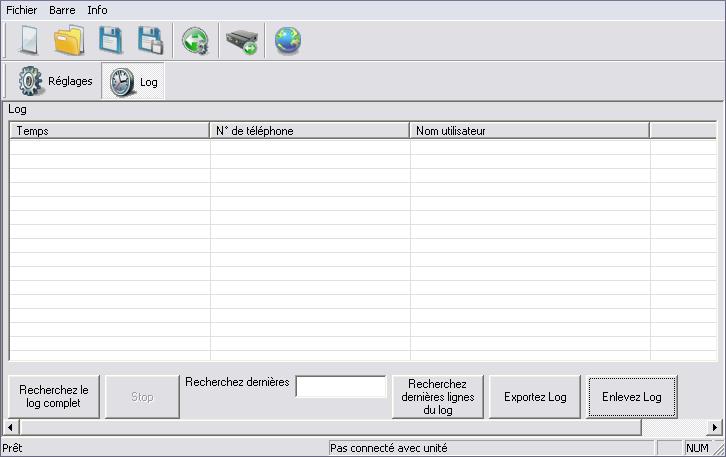
- Sur cette page, tous les appels sont enregistrés.
- Le journal peut être exporté vers Microsoft Excel.
- Il est possible d’enregistrer jusqu’à 1000 journaux.
6.MESURES DE SÉCURITÉ
Le produit, XR/Mini EZgate Terminal,
Est conforme aux exigences essentielles de la directive 89/336/EEC.
Les normes suivantes ont été appliquées:
EMC Test Certificate
- EN 301 489-1 V1.8.1: 2008
- EN 301 489-1 V1.3.1: 2005
- FCC Part 15, Sub-part B, Class B
RADIO Test Certificate
- EN 301 511 V9.0.2:2003
- Clause 5.2.16 Radiated Spurios Emissions
- MS Allocated A Channel
Type Test Certificate
- EN 60950-1:2006/A1:2010
Le texte complet de la déclaration de conformité est disponible.