
Ga terug naar alle handleidingen
1.SNEL AAN DE SLAG
De Apache 700XR Mini is bedoeld om automatische toegangen op afstand te bedienen. Daarbij maakt hij gebruik van een telefoonnum-mer als toegangscode, door middel van nummerherkenning. De XR Mini werkt met zowel abonnement als prepaid bel-simkaarten. Indien u een prepaid kaart gebruikt, let er dan op dat u een provider neemt waarbij het beltegoed niet verloopt of zo lang mogelijk bruikbaar is. Sommige prepaid kaarten dienen 1 x per jaar opgewaardeerd te worden. Zorg dat de kaart al geactiveerd is voordat u deze in de XR mini plaatst en dat de pincode en voice mail zijn uitgeschakeld, de unit is dan meteen klaar voor gebruik. Wanneer u de unit via IP wilt beheren dient uw simkaart ook over een data-abonnement te beschikken. Wanneer u de unit via modem wilt beheren dienen beide simkaarten over CSD te beschikken.
Let op: de werking van de unit is afhankelijk van het goed functioneren van het GSM-netwerk volgens de aangegeven specificaties.
Wacht na het aansluiten van de spanning ongeveer 2 minuten. De unit gaat zich na het aansluiten van de spanning eerst aanmelden bij de provider. U kunt de unit door middel van de onderstaande commando’s programmeren.
Geschikt voor standaard SIM-kaarten of vraag bij uw aanbieder naar een adapter. De unit werkt alleen op het 2G netwerk.
2.COMMANDO’S
1.1 Wachtwoord
Elke SMS start met het ingeven van het wachtwoord (standaard 1234)
Voorbeeld: P.1234A.0541122333.0544455666 Het commando P. het wachtwoord is 1234 Het commando A. is het toevoegen van een nieuw telefoonnummer aan de telefoonlijst, in dit voorbeeld: 0541122333 en 0544455666
1.2 Toevoegen van een nieuw telefoonnummer
A.telefoonnummer.telefoonnummer…
Het toevoegen van nieuwe telefoonnummers aan de telefoonlijst
Voorbeeld: P.1234A.0547512152.0525874525 De telefoonnummers 0547512152 en 0525874525 worden toegevoegd aan de telefoonlijst. Indien er meer nummers tegelijk aan de telefoonlijst moeten worden toegevoegd plaats dan een punt tussen de telefoonnummers, de maximale SMS lengte kan worden gebruikt.
1.3 Toevoegen van een speciaal telefoonnummer
AS.telefoonnummer.1.van tijd.tot tijd.weekdagen
Het toevoegen van een speciaal telefoonnummer aan de speciale telefoonlijst, met toegang op vaste uren en vaste dagen van de week. De van tijd en tot tijd moeten worden ingegeven zonder tekens tussen de uren en minuten (UUMM). Voorbeeld 1: P.1234AS.058126248.1.1130.1540.135 Telefoonnummer 058126248 heeft toegang van 11:30 tot 15:40 op Zondag, Dinsdag en Donderdag (1234567 zijn de weekdagen, beginnend op zondag). Voorbeeld 2: P.1234AS.058126248.1.2300.0200.24 Telefoonnummer 058126248 heeft toegang van 23:30 tot 02:00 op Maandag en Woensdag.
AS.telefoonnummer.3.aantal X toegang
Het toevoegen van een speciaal telefoonnummer aan de speciale telefoonlijst met gelimiteerde toegang. Voorbeeld 1: P.1234AS.058126248.3.6 Telefoonnummer 058126248 heeft in totaal 6 X toegang Voorbeeld 2: P.1234AS.058126248.3.11 Telefoonnummer 058126248 heeft in totaal 11 X toegang
1.4 Verwijderen van een telefoonnummer
D.telefoonnummer.telefoonnummer
Het verwijderen van telefoonnummers uit de ‘gewone’ telefoonlijst. Voorbeeld: P.1234D.0542684284.0542358721 Telefoonnummer 0542684284 en 0542358721 worden verwijderd uit de ‘gewone’ telefoonlijst. Indien er meer nummers tegelijk uit de telefoonlijst moeten worden verwijderd plaats dan een punt tussen de telefoonnummers, de maximale SMS lengte kan worden gebruikt.
1.5 Verwijderen van een speciaal telefoonnummer
DS.telefoonnummer.telefoonnummer
Het verwijderen van telefoonnummers uit de speciale telefoonlijst.
Voorbeeld: P.1234DS.0542684284.0542358721 De telefoonnummers 0542684284 en 0542358721worden verwijderd uit de speciale telefoonlijst Indien er meer nummers tegelijk uit de telefoonlijst moeten worden verwijderd plaats dan een punt tussen de telefoonnummers, de maximale SMS lengte kan worden gebruikt.
1.6 Instellen puls-tijd (gevorderden)
GOD.lengte puls tijd
De lengte van de pulstijd instellen, Maximum 60 seconden.
Voorbeeld: P.1234GOD.7 De puls is dan ingesteld op 7 seconden.
1.7 Klok automatisch instellen
CU
Klok automatisch instellen, ingesteld aan de tijd die meegezonden wordt met de SMS. Voorbeeld: P.1234CU
1.8 Nieuw wachtwoord
NP.nieuw wachtwoord
Het instellen van een nieuw wachtwoord van de unit. (bewaar deze goed, deze is van belang bij elke instelling die gewijzigd moet worden. Bij zoek raken van het wachtwoord moet de module retour naar de fabrikant) Voorbeeld: P.1234NP.4321 Het wachtwoord wordt veranderd in 4321
1.9 In / Uitschakelen
EN.1.0
Het in- en uitschakelen van de XR. Voorbeeld 1: P.1234EN.1
Schakelt de XR in Voorbeeld 2: P.1234EN.0 Schakelt de XR uit.
1.10 Opvragen instellingen
INFO
Het opvragen van instellingen:
- aantal nrs in ‘gewone’ telefoonlijst
- aantal nrs in ‘speciale’ telefoonlijst
- Ontvangst sterkte
- XR in of uitgeschakeld
Voorbeeld: P.1234INFO
1.11 Resetten van de XR: RESET
Het resetten van de XR (opnieuw opstarten) Voorbeeld: P.1234RESET
1.12 In- en uitschakelen telefoonlijst: OPEN.1.0
Het in- en uitschakelen van de telefoonlijst. Voorbeeld 1: P.1234OPEN.0 Schakelt de telefoonlijst in (alleen telefoonnummers die voorkomen in de telefoonlijst kunnen de XR laten schakelen)
Voorbeeld 2: P.1234OPEN.1 Schakelt de telefoonlijst uit (alle nummers kunnen de XR laten schakelen).
1.13 Opvragen IP-adres: IP?
Opvragen van het IP-adres van de unit. Let op: het vraagteken aan het eind van het commando is noodzakelijk! Voorbeeld: P.1234IP?
1.14 Instellen van APN (Vanaf XR versie 2.1.8)
GPRS.<EN>,<FIREWALLIP>,<APN>,<USERNAME>,<PASS>
Hierbij zijn de parameters als volgt: EN is 1 of 0. Wanneer u de APN aan zet kiest u voor 1. Voor APN verwijderen kiest u 0. FIREWALLIP is de waarde voor Firewall IP. APN is het APN nummer. USERNAME is de gebruikersnaam (niet altijd vereist). PASS is het wachtwoord (niet altijd vereist). De gegevens kunt u bij uw provider opvragen.
Voorbeeld:P.1234GPRS.1,62.133.1.0,advancedinternet,gebruiker,gebruiker U stelt nu de APN in. Let op: wanneer u een bepaalde waarde niet invult, dient u nog wel de komma te plaatsen. Bijvoorbeeld: P.1234GPRS.1,,advancedinternet,,
3.AANSLUITING / TECHNISCHE GEGEVENS
Technische gegevens:
- GSM frequentie: Quad band: GSM 850/900/1800/1900MHz
- Voeding: 5-24Vdc
- Werktemperatuur: -20°C tot +70°C
- Afmetingen (voet): 85mm x 48m x 21m
- Gewicht: 60g
- RoHS, WEEE: Alle hardwarecomponenten zijn volledig overeen-stemmend met de EU RoHS en WEEE richtlijnen
Rood: Input / Output voeding 5-24 Vdc
Zwart: Massa / Min
Geel: COMMON
Groen: Relais normally open
Blauw: Relais normally closed
Wanneer u een maakcontact wenst (Normally open) gebruikt u de gele en de groende draad. Wanneer u een verbreekcontact wilt (Normally closed) gebruikt u de gele en de blauwe draad.
<plaatje>
Eisen aan de voeding
De DC voeding moet in verbinding staan met de POWER input:
- Input voltage range 5 – 24V DC
- Geadviseerde voeding: 1,2A @12V
- Voeding rimpel: max. 120mV
- Voeding / amperage in stand-by mode: 20mA @ 12V
- Voeding / amperage in communicatie mode: 100mA @ 12V
De voeding van de XR mini dient 5-24Vdc te zijn en in staat te zijn om een piek te kunnen leveren tijdens een actieve schakeling. Een interne zekering zorgt voor veilige elektrische overdracht, volgens EN60950. Deze zekering is niet vervangbaar. Het toepassen van een smeltzekering in de XR wordt geadviseerd indien gebruik wordt gemaakt van voertuigen met 24Volt spanning, zoals vrachtwagens. De aansluitspanning moet overeenstemmend zijn met de EN60950 richtlijnen.
4.LED STATUS
Groene led geeft status van GSM netwerk weer.
- Permanent aan: Toestel gereed voor oproep
- Langzaam knipperend: Geen simkaart / geen netwerk
- Permanent uit: Toestel staat uit / toestel schakelt
Rode led geeft status van unit weer.
- Permanent aan: Oproep is gaande
- Snel knipperend (om de seconde): Bezig met GSM-netwerk zoeken /
Niet geregistreerd / Toestel wordt uitgeschakeld - Langzaam knipperend (om de 3 sec.): Geregistreerd op het GSM-netwerk
- Permanent uit: Toestel staat uit
Gele led geeft interne software status weer.
- Permanent aan: Software opgestart / Contacten laden
5.PROGRAMMEREN D.M.V. 700XR/MODEM
Indien u veel nummers tegelijk in de unit wilt programmeren, ofwel een makkelijk beheer wilt hebben over alle nummers die reeds in de unit geprogrammeerd staan, kunt u de Apache 700XR Modem gebruiken. Met deze unit kunt u inbellen op de XR Mini, waar ook ter wereld. Hieronder begint de beschrijving van de Modem. LET OP: de vereisten aan de simkaart staan beschreven op pagina 2.
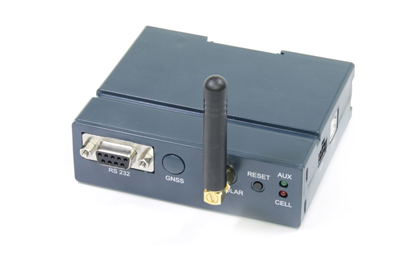
Voor het aanzetten van de XR modem, dienen zowel de RS232- als de USB aansluitkabel tussen de XR modem en de PC aangesloten te zijn. Tevens dient de bijgeleverde kleine antenne op de unit gemonteerd te zijn.Na het opstarten van uw PC dient u de juiste compoort te kiezen voor de communicatie met de modem.
Als u de juiste compoort heeft gekozen dient u via het popup schermpje de optie “Gebruik modem” te kiezen. Het invulscherm “Unit telefoonnummer” wordt nu vrijgegeven en u kunt het nummer van de simkaart van de unit waarmee u contact wil maken invullen. Denk eraan dat u ook het juiste wachtwoord(nummer) invult wat bij de unit in het veld hoort!
<plaatje>
Druk nu op “OK” en de instellingen zijn correct ingevoerd. Vervolgens drukt u op ‘Verbind met Unit’. De modem zal verbinding maken met de externe Unit. Nadat de verbinding tot stand is gekomen, kunt u met de externe unit exact hetzelfde doen als wanneer u via de kabel contact zou hebben.
Beschrijving van de software
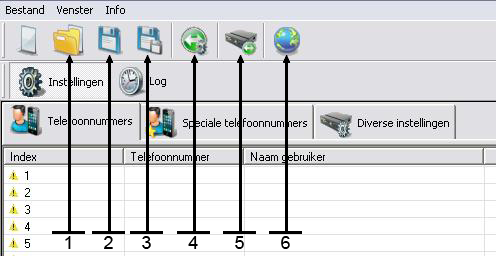
- Back-up openen vanaf de computer
- Opslaan
- Opslaan als
- Communicatie selectie COM 1-16 of Modem
- Verbind met Unit
- Taal instelling
Telefoonnummer toevoegen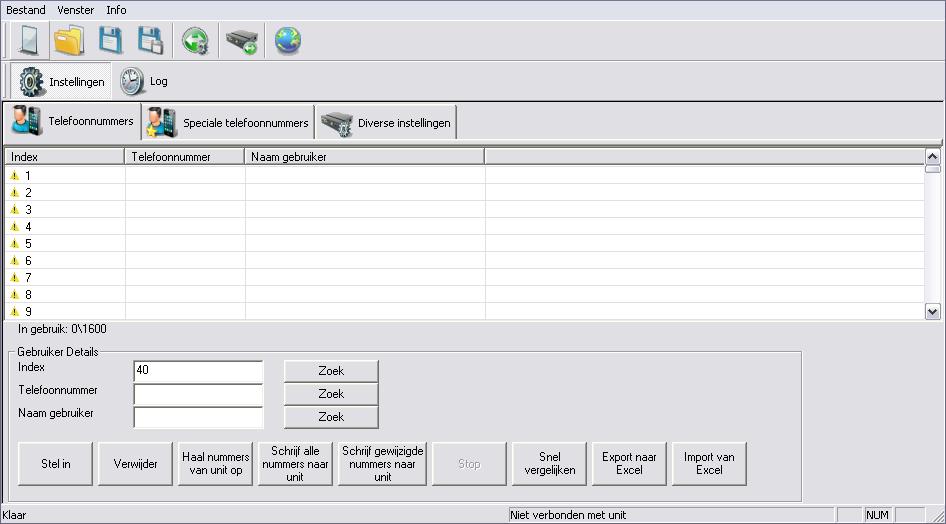
- Op deze pagina kunt u alle reguliere telefoonnummers noteren, die de unit activeert.
- De telefoonnummers welke hier worden ingevoerd zijn niet aan een tijd of datum gebonden.
- De lijst heeft 1600 invoervakken. Er kunnen dus 1600 telefoonnummers worden toegevoegd.
- Om een nieuw telefoonnummer te laden, dient u de 3 lege invoerboxen te gebruiken. Na invoer klik op Stel in. De nieuwe gebruiker staat nu in de lijst.
- Om een lange nieuwe telefoonlijst te laden, gebruikt u de optie Import van Excel. Hierdoor kunt u makkelijker telefoonnumers invoeren.
- Om een Excellijst voor het eerst te gebruiken, gebruikt u de optie Export van Excel. Na het klikken op deze knop, wordt u gevraagd waar u het bestand wilt opslaan. Selecteer de gewenste locatie en open vervolgens het bestand. Dit ziet er ongeveer als volgt uit:
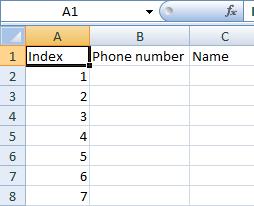
In de lege vakken kunt u alle nummers, gekoppeld aan de naam invoeren. Let wel opdat u alleen cijfers invult bij het telefoonnummer!
- Om de de telefoonlijst te vergelijken met de telefoonlijst in de unit, dient u te klikken op Snel vergelijken.
- Wanneer er een nieuw telefoonnummer is toegevoegd in de softwarelijst, is het telefoonnummer geel gemarkeerd. Eenmaal toegevoegd aan de lijst in de unit, wordt het nummer groen gemarkeerd.
- De Schrijf alle nummers naar unit knop, zorgt ervoor dat alle nummers worden opgeslagen op de unit. U kunt het proces onderbreken door op STOP te drukken, wanneer alle nummers groen zijn gemarkeerd.
- Wanneer u naar een nummer zoekt in de telefoonlijst, kunt u gebruik maken van de zoekfunctie in de 3 lege invoerboxen.
- LET OP: rechts onderin het scherm wordt de verbindingstatus weergegeven.Verbonden met unit of Niet verbonden met unit.
Toevoegen van ‘speciale telefoonnummers’
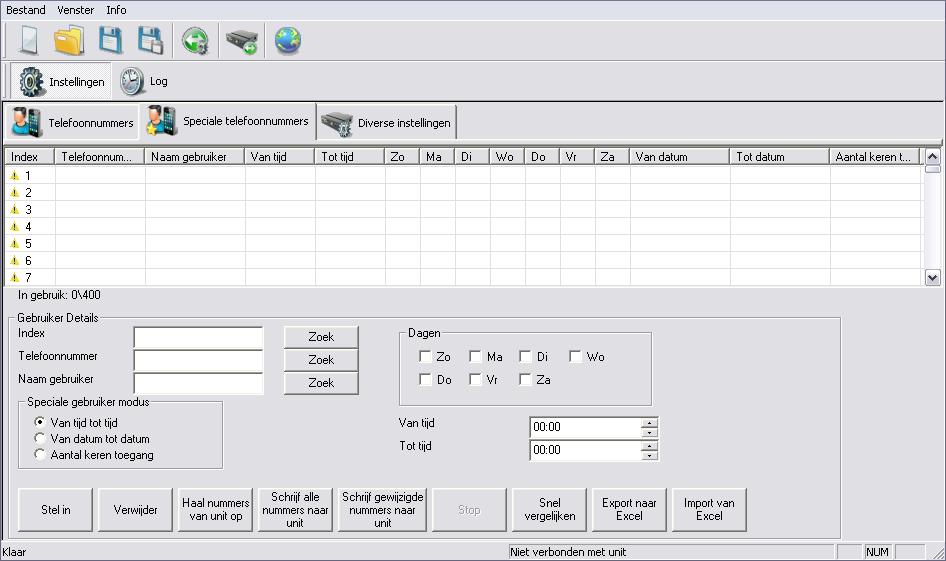
- Op deze pagina kunt u alle telefoonnummers toevoegen die de unit kunnen activeren.
- De telefoonnummers welke hier worden ingevoerd zijn wel aan tijd of datum gebonden.
- Er zijn 400 invoervakken. Er kunnen dus 400 ‘speciale’ telefoonnummers worden toegevoegd.
- Om een nieuw telefoonnummer te laden, dient u de 3 lege invoerboxen te gebruiken. Daarna dient u te kiezen uit 3 opties. Te weten: Van tijd tot tijd, Van datum tot datum of Een aantal keren toegang. Bij Van tijd tot tijd dient u de dag van de week in te voeren in de tijd boxen. Bij Van datum tot datum dient u de van datum tot datum in te vullen. Bij een aantal keren toegang dient u hetaantal malen toegang in te vullen.
- Om een lange nieuwe telefoonlijst te laden, gebruikt u de optie Import van Excel. Om een Excellijst voor het eerst te gebruiken, gebruikt u de optie Exportvan Excel.
- Wanneer er een nieuw telefoonnummer is toegevoegd in de softwarelijst, is het telefoonnummer geel gemarkeerd. Eenmaal toegevoegd aan de lijst van de unit, word het nummer groen gemarkeerd.
- Na invoer van een telefoonnummer en de opties, klik op Stel in. De nieuwe gebruiker staat nu in de lijst.
Diverse instellingen
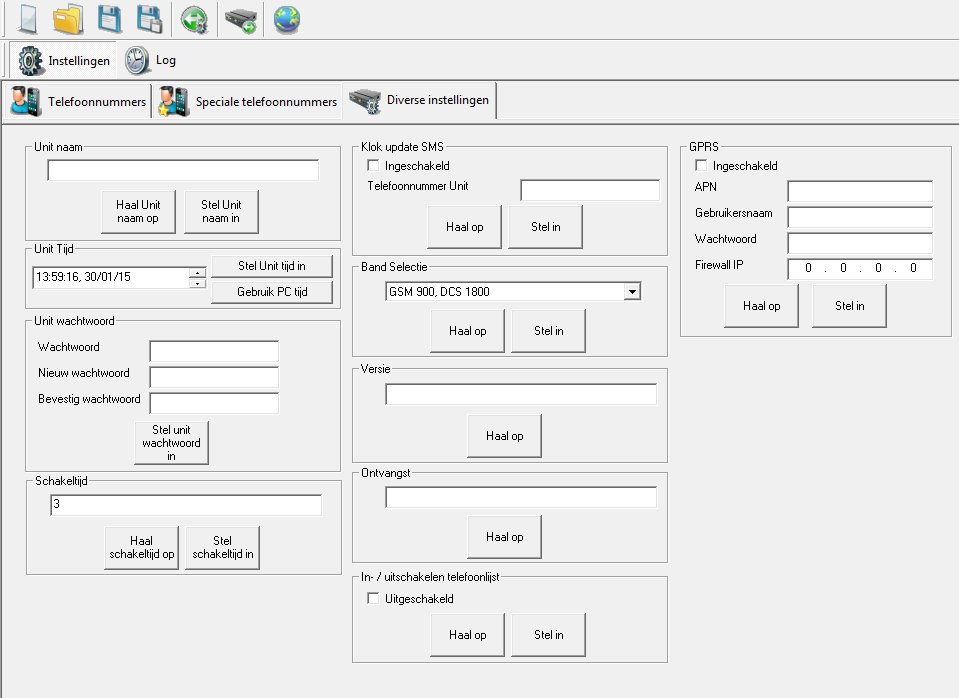
- Op deze pagina kunt u alle diverse instellingen instellen die de unit activeren.
- Unit naam: De naam van de unit.
- Unit tijd: stelt de tijd in voor ‘speciale’ telefoonnummers en log.
- Unit wachtwoord: verandert het wachtwoord. Dit is hetzelfde wachtwoord voor de SMS als voor de RS232 of CSD connectie.
- Klok update SMS: unit kan de tijd doorkrijgen door eigen SMS, hier dient u het nnummer in te vullen van de unit. Bij spanningsuitval zal de unit zichzelf een SMS sturen wanneer de unit weer online is. De tijd van de unit wordt dan weer ingesteld met de tijd uit de SMS.
- Band selectie: 4 opties voor de band selectie van Europa en Noord Amerika.
- Versie: De unit software versie.
- Ontvangst: geeft het ontvangstpercentage weer van de unit. Onder de 30% wordt gezien als zwak ontvangst. Verandering van de plaats van de unit/antenne kan zorgen voor beter ontvangst.
- Schakeltijd: geeft de schakelduur van het relais weer. (maximaal 60 seconden, standaard 3 seconden).
IP instellen (Vanaf XR versie 2.1.6)
- GPRS: hier kunt u uw gegevens invullen om via IP verbinding te maken met de unit. Vraag bij uw provider de volgende gegevens op en vul deze hier in: APN en eventueel gebruikernaam en wachtwoord. Laat in de meeste gevallen Firewall IP staan op 0.0.0.0.
- Druk op “stel in”
- Herstart de unit door de spanning te ontkoppelen of door de reset knop in te drukken.
- Stuur, nadat de unit weer is opgestart, een SMS naar de unit met P.1234IP?
- U kunt nu bij “Communicatie selectie” verbinding maken door het IP adres in te voeren wat u zojuist van de unit teruggekregen heeft.
Log
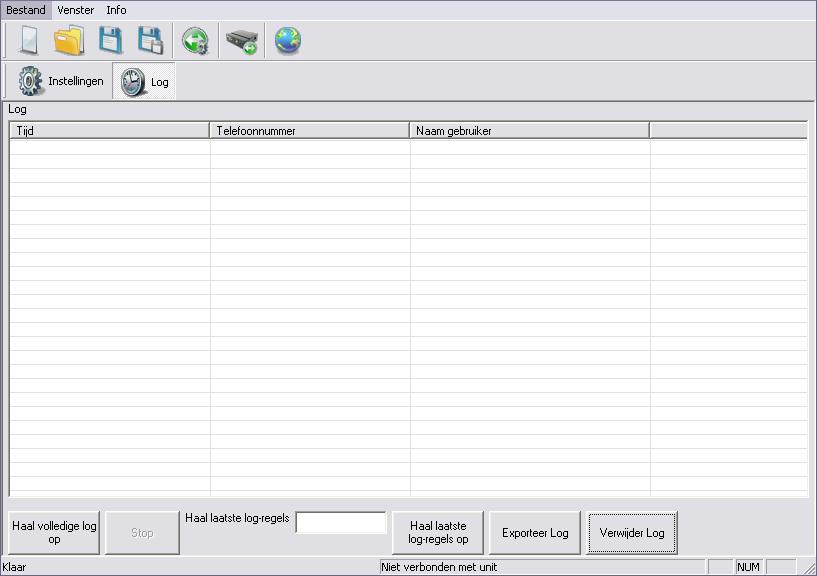
- Op deze pagina wordt iedere oproep geregistreerd.
- Log gegevens kunnen worden geëxporteerd naar Microsoft Excel.
- Er kunnen 1000 logs worden opgeslagen.
De modem funconeert met software vanaf versie 0.0.14
6.VEILIGHEIDSVOORSCHRIFTEN
Het product, Apache700XR/Mini EZgate Terminal,
Voldoet aan de essentiële eisen van de 89/336/EEC richtlijn.
De volgende standaarden zijn toegepast:
EMC Test Certificate
- EN 301 489-1 V1.8.1: 2008
- EN 301 489-1 V1.3.1: 2005
- FCC Part 15, Sub-part B, Class B
RADIO Test Certificate
- EN 301 511 V9.0.2:2003
- Clause 5.2.16 Radiated Spurios Emissions
- MS Allocated A Channel
Type Test Certificate
- EN 60950-1:2006/A1:2010
De volledige verklaring van conformiteit is beschikbaar op
http://www.apache700xr.com/ce