
Ga terug naar alle handleidingen
Programmeren middels software
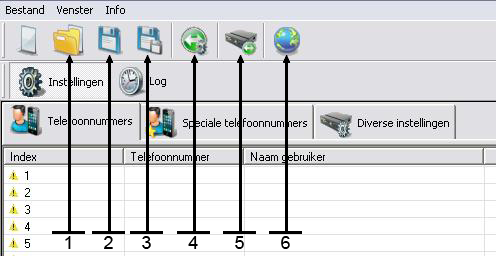
- Back-up openen vanaf de computer
- Opslaan..
- Opslaan als..
- Communicatie selectie COM 1-16, wachtwoord, modem en IP optie
- Verbind met unit
- Taal instellingen
Stel de XR unit in via RS232, IP of via het XR modem (IP vanaf XR versie 2.1.6).
- Om de gewenste verbinding te kiezen dient u te klikken op het icoon van de communicatie selectie
- Selecteer RS232 COM-poort van 1-16, IP of Modem voor verbinding.
- Om verbinding te maken via RS232, klik op het verbind-met-unit-icoon.
- Om alle data op te slaan voor een back-up, klik op de knop voor opslaan.
- Om een back-up te openen, klik om de knop voor back-up openen.
Let op: Indien de verbinding met de software actief is, zal de unit niet reageren op inkomende oproepen en dus niet het relais schakelen.
Telefoonnummer(s) toevoegen
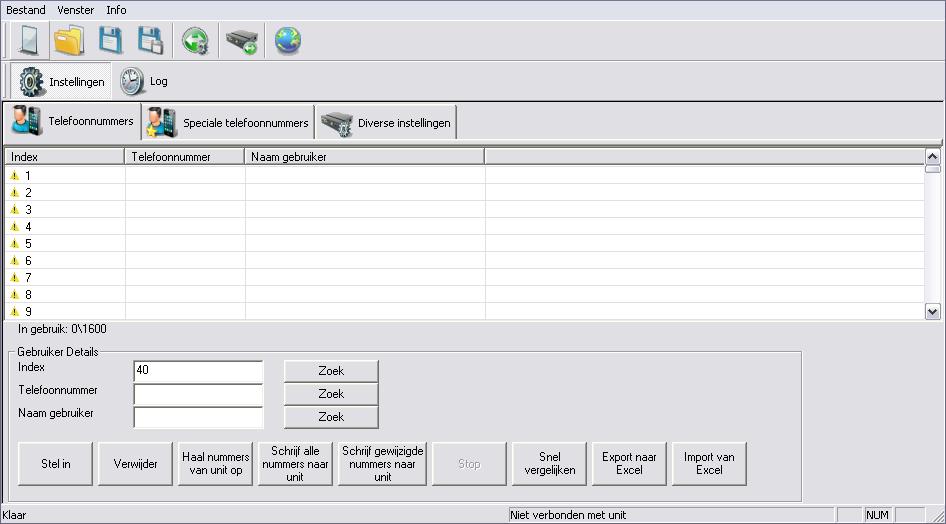
- Op deze pagina kunt u alle reguliere telefoonnummers noteren, die de XR activeert.
- De telefoonnummers welke hier worden ingevoerd zijn niet aan een tijd of datum gebonden.
- De lijst heeft 1600 invoervakken. Er kunnen dus 1600 telefoonnummers worden toegevoegd.
- Om een nieuw telefoonnummer te laden, dient u de 3 lege invoerboxen te gebruiken. Na invoer klik op Stel in. De nieuwe gebruiker staat nu in de lijst.
- Om een lange nieuwe telefoonlijst te laden, gebruikt u de optie Import van Excel. Om een Excellijst voor het eerst te gebruiken, gebruikt u de optie Export van Excel.
- Om de telefoonlijst te vergelijken met de telefoonlijst in de XR unit, dient u te klikken op Snel vergelijken.
- Wanneer er een nieuw telefoonnummer is toegevoegd in de softwarelijst, is het telefoonnummer geel gemarkeerd. Eenmaal toegevoegd aan de lijst in de XR, wordt het nummer groen gemarkeerd.
- De Schrijf alle nummers naar unit knop, zorgt ervoor dat alle nummers worden opgeslagen in de XR unit. Wanneer alle nummers groen gemarkeerd zijn, kunt u het proces onderbreken door op STOP te drukken.
- Wanneer u naar een nummer zoekt in de telefoonlijst, kunt u gebruik maken van de zoekfunctie in de 3 lege invoerboxen.
- LET OP: rechts onderin het scherm wordt de verbindingstatus weergegeven: Verbonden met unit of Niet verbonden met unit.
Speciaal telefoonnummer toevoegen
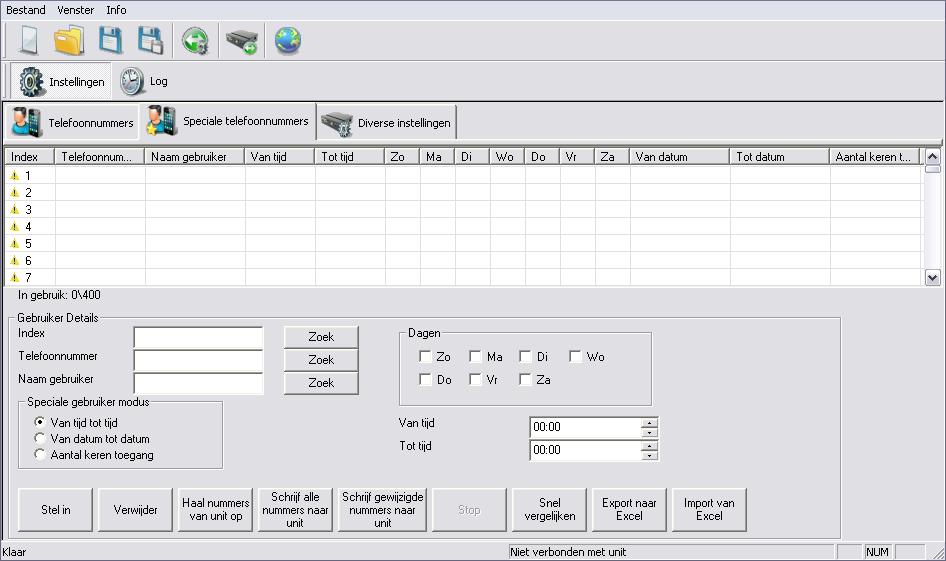
• Op deze pagina kunt u alle telefoonnummers toevoegen die de XR unit kunnen activeren.
• De telefoonnummers die hier worden ingevoerd zijn wél aan tijd of datum gebonden.
• Er zijn 400 invoervakken. Er kunnen dus 400 ‘speciale’ telefoonnummers worden toegevoegd.
• Om een nieuw telefoonnummer te laden, dient u de 3 lege invoerboxen te gebruiken. Daarna dient u te kiezen uit 3 opties, te weten: Van tijd tot tijd, Van datum tot datum of Een aantal keren toegang. Bij Van tijd tot tijd dient u de dag van de week in te voeren en de tijd boxen. Bij Van datum tot datum dient u de van datum tot datum in te vullen. Bij een aantal keren toegang dient u het aantal malen toegang in te vullen.
• Om een lange nieuwe telefoonlijst te laden, gebruikt u de optie Import van Excel. Om een Excellijst voor het eerst te gebruiken, gebruikt u de optie Export van Excel.
• Wanneer er een nieuw telefoonnummer is toegevoegd in de softwarelijst, is het telefoonnummer geel gemarkeerd. Eenmaal toegevoegd aan de lijst van de XR unit, wordt het nummer groen gemarkeerd.
• Na invoer van telefoonnummer en de opties, klik op Stel in. De nieuwe gebruiker staat nu in de lijst.
Diverse instellingen
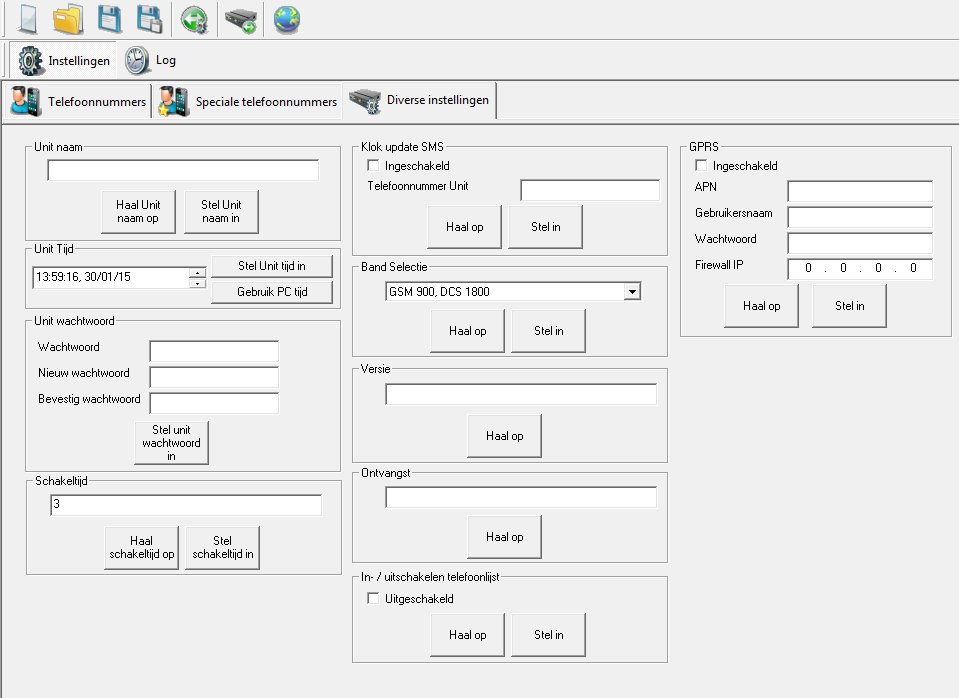
- Op deze pagina kunt u diverse instellingen instellen die de XR activeren.
- Unit naam: De naam van de unit.
- Unit tijd: stelt de tijd in voor ‘speciale’ telefoonnummers en log.
- Unit wachtwoord: verandert het wachtwoord. Is hetzelfde wachtwoord voor de SMS als voor de RS232 of modem connectie.
- Klok update SMS: unit kan de tijd doorkrijgen door eigen SMS, hier dient u het nummer in te vullen van de unit. Bij spanningsuitval zal de unit zichzelf een SMS sturen wanneer de unit weer online is. De tijd van de unit wordt dan weer ingesteld met de tijd uit de SMS.
- Band selectie: 4 opties voor de band selectie van Europa en Noord Amerika.
- Versie: geeft het versienummer weer.
- Ontvangst: geeft het ontvangstpercentage weer van de unit. Onder de 30% wordt gezien als zwak ontvangst. Verandering van de plaats van de antenne kan zorgen voor beter ontvangst.
- Schakeltijd: geeft de schakelduur van het relais weer. (maximaal 60 seconden).
- In/Uitschakelen telefoonlijst: hiermee kunt u de telefoonlijst in- of uitschakelen. Indien uitgeschakeld kan iedereen de unit laten schakelen.
IP instellen (Vanaf XR versie 2.1.6)
- GPRS: hier kunt u uw gegevens invullen om via IP verbinding te maken met de unit. Vraag bij uw provider de volgende gegevens op en vul deze hier in: APN en eventueel gebruikernaam en wachtwoord. Laat in de meeste gevallen Firewall IP staan op 0.0.0.0.
- Druk op “stel in”
- Herstart de unit door de spanning te ontkoppelen of door de reset knop in te drukken.
- Stuur, nadat de unit weer is opgestart, een SMS naar de unit met P.1234IP?
- U kunt nu bij “Communicatie selectie” verbinding maken door het IP adres in te voeren wat u zojuist van de unit teruggekregen heeft.
Log
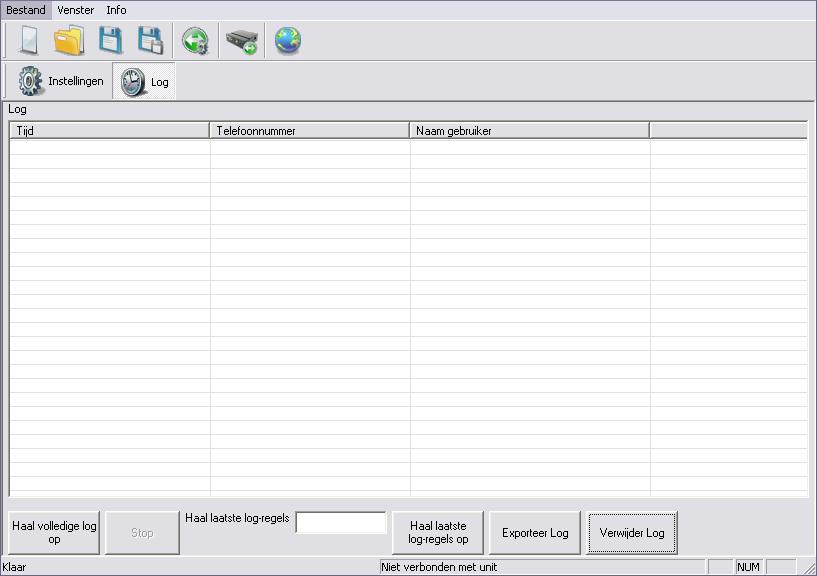
- Op deze pagina wordt iedere oproep geregistreerd.
- Log kan worden geëxporteerd naar Microsoft Excel.
- Er kunnen 1000 logs worden opgeslagen.