
Kehr zurück zu allen anleitungen
Programmierung über Software
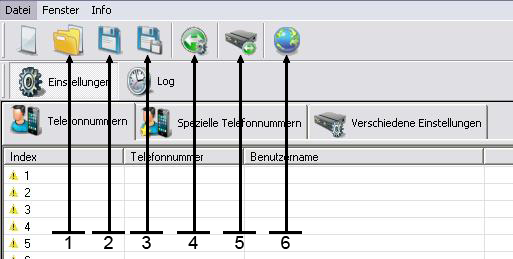
- Back-up öffnen von Computer
- Speichern..
- Speicheren wie..
- Communication Selektion COM 1-16 oder IP
- Verbindung mit Unit
- Sprache
Einstellen der XR Gerät über RS232 oder IP (Ip von XR Version 2.1.6 und höher).
- Um die gewünschte Verbindung auszuwählen, müssen Sie auf das Icon zur Kom munikationsauswahl klicken.
- Wählen Sie den RS232 COM-Port von 1-16 oder IP für die CSD-Verbindung aus.
- Um eine Verbindung über RS232 herzustellen, klicken Sie bitte auf das Icon Mit Unit verbinden.
- Zur Auswahl einer anderen Sprache, klicken Sie bitte auf das Icon zur Sprachauswahl.
- Um alle Daten für ein Backup zu speichern, klicken Sie bitte auf das Speichern Icon.
- Um ein Backup zu öffnen, klicken Sie bitte auf das Icon zum Öffnen des Backup
ACHTUNG: Wenn die Verbindung zu dem Software ausgeführt wird, funktio-
niert das Gerät nicht auf eingehende Anrufe.
Telefonnummer hinzufügen
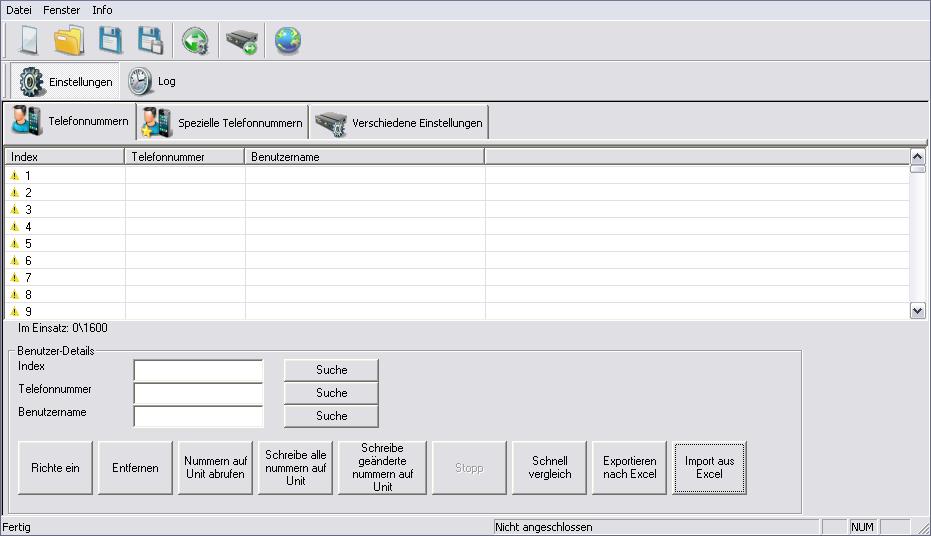
- Auf dieser Seite können Sie alle regulären Telefonnummern eintragen, die das XR aktiviert.
- Die Telefonnummern, die hier hinzugefügt werden, sind nicht an Zeit ode Datum gebunden.
- Die Liste verfügt über 3600 Eingabefelder. Somit können 3600 Telefonnummern hinzugefügt werden.
- Um eine neue Telefonnummer zu laden, müssen Sie die 3 leeren Eingabefelde verwenden. Hier können Sie auch das Relais zuweisen das müss schalten und stellen Sie eine SMS-Benachrichtigung ein. Klicken Sie nach der Eingabe auf einstellen. Der neue Nutzer steht jetzt in der Liste.
- Zum Laden einer langen Telefonnummer verwenden Sie bitte die Option Import von Excel. Um dafür eine Excel liste zu verwenden, nutzen Sie bitte die Option Export von Excel.
- Um die Telefonliste mit der Telefonliste im XR zu vergleichen, klicken Sie bitte auf Schnellvergleich.
- Wenn eine neue Telefonnummer in der Softwareliste hinzugefügt ist, ist sie gelb markiert. Sobald Sie in die Liste im XR aufgenommen ist, wird die Nummer grün markiert.
- Über die Schaltfl äche Alle Nummern in Einheit schreiben werden alle Nummern auf dem XR gespeichert. Wenn alle Nummern grün markiert sind, können Sie den Prozess unterbrechen, indem Sie auf STOP drücken.
- Wenn Sie in der Telefonlist nach einer Nummer suchen, können Sie die Such funktion in den drei leeren Eingabefeldern verwenden.
- ACHTUNG: rechts unten auf dem Schirm wird der Verbindungsstatus angezeigt. Verbunden mit der Einheit oder nicht Verbunden mit der Einheit.
Hinzufügen von Sondertelefonnummern
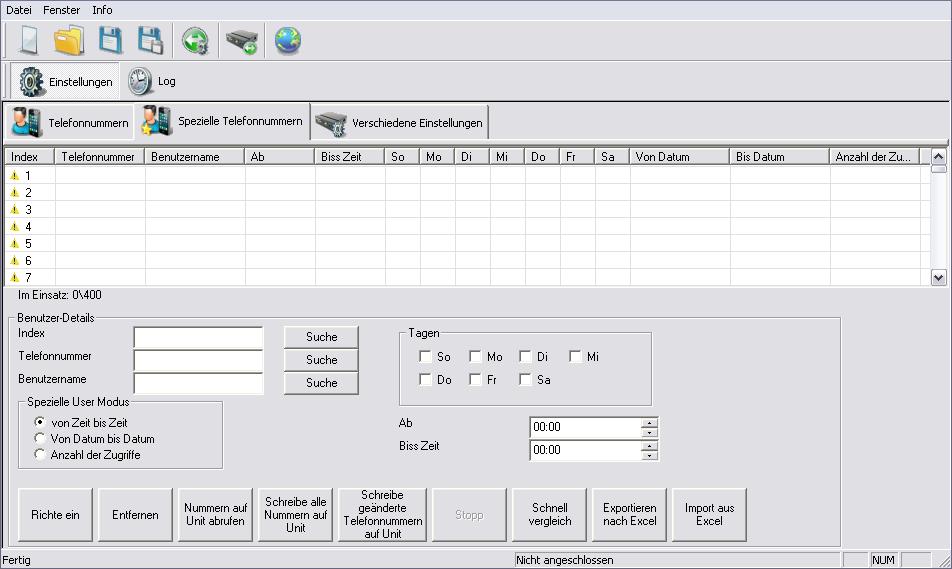
- Auf dieser Seite können Sie alle Telefonnummern hinzufügen, die das XR aktivieren kann.
- Die Telefonnummern, die hier eingegeben werden, sind an Zeit oder Datum gebunden.
- Es gibt 400 Eingabefelder. Somit können 400 Sondertelefonnummern eingegeben werden.
- Um eine neue Telefonnummer zu laden, verwenden Sie bitte die 3 leeren Eingabefelder. Anschließend können Sie aus drei Optionen auswählen, und zwar: Von -Zeit Bis-Zeit, Von-Datum Bis-Datum oder Zugangsanzahl. Bei der Zugangs anzahl ist die Anzahl der Zugänge einzugeben. Hier können Sie auch das Relais zuweisen das müss schalten und stellen Sie eine SMS-Benachrichtigung ein.
- Zum Laden einer langen Telefonnummer verwenden Sie bitte die Option Import von Excel. Um dafür eine Excel liste zu verwenden, nutzen Sie bitte die Option Export von Excel.
- Wenn eine neue Telefonnummer in der Softwareliste hinzugefügt ist, ist sie gelb markiert. Sobald Sie in die Liste im XR aufgenommen ist, wird die Nummer grün markiert.
- Nach Eingabe der Telefonnummer und der Optionen klicken Sie bitte auf Einstellen. Der neue Nutzer steht nun in der Liste.
Einstellungen
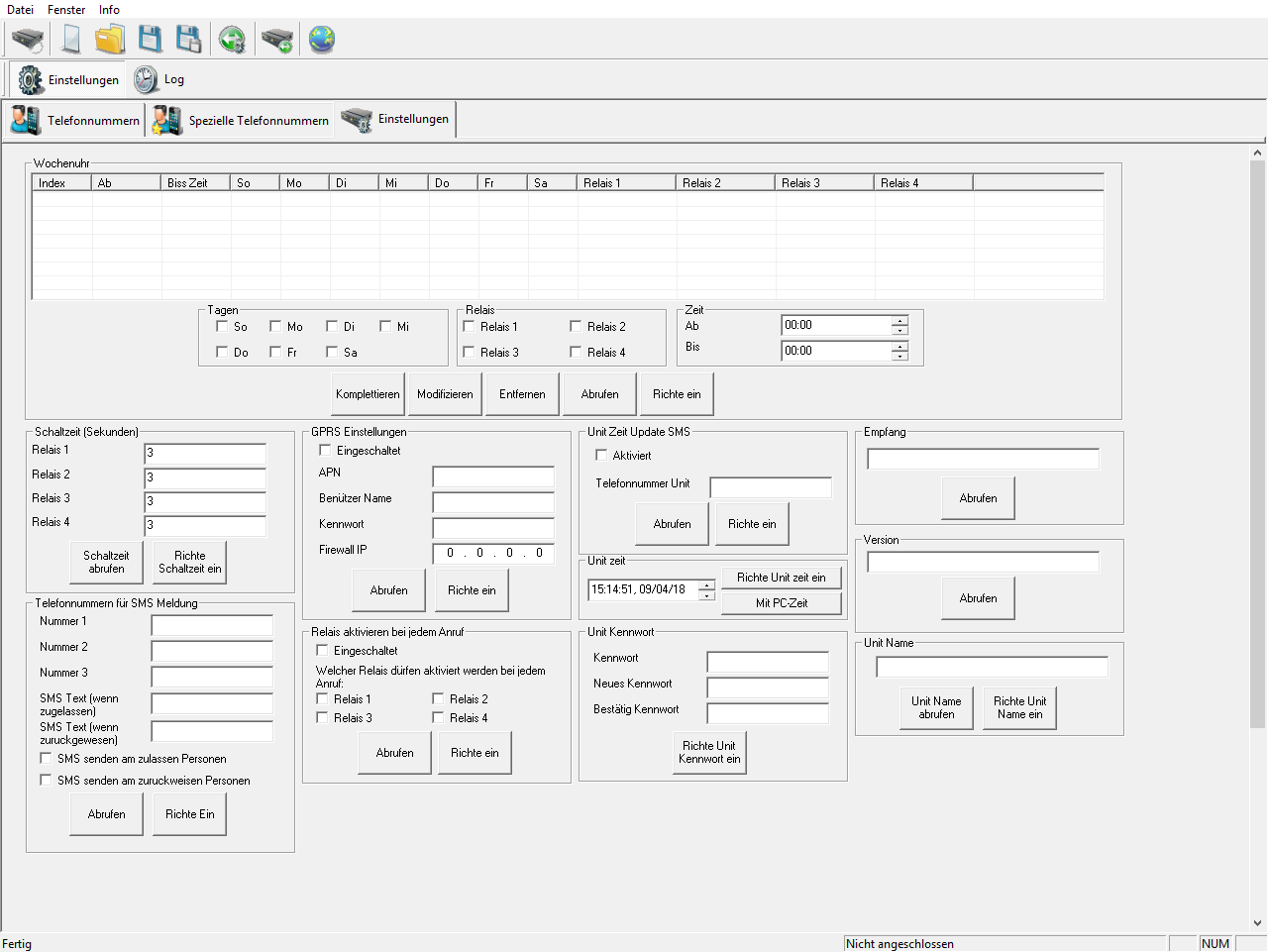
- Wochenuhr: hier können Sie das Wochenuhr setzen.
- Schaltzeit: gibt die Schaltdauer des Relais wieder (maximal 60 Sekunden).
- Telefonnummern für SMS Meldung: festzulegen, welche Telefonnummern Benachrichtigungen erhalten soll, wenn ein Relais eingeschaltet oder der Zugriff verweigert wird.
- GPRS Einstellungen: siehe nächste Seite.
- Relais aktivieren bei jedem anruf: ermöglicht den Zugriff auf alle, die das Gerät Anrufe, unabhängig davon, ob er oder sie in der Einheit registriert ist.
- Unit Zeit Update SMS: Einheit kann die Zeit durch eigene SMS erhalten, hier müssen Sie die Nummer der Einheit eingeben. Im Falle eines Stromausfalls schickt sich die Einheit selbst eine SMS, sobald sie wieder online ist. Die Zeit der Einheit wird dann wieder mit der Zeit der SMS eingestellt.
- Unit Zeit: stellen Sie die Zeit für ‚Sondertelefonnummern‘ und Protokoll ein.
- Unit Kennwort: ändert das Kennwort. Für SMS wie für RS232 oder CSD Anschluss gilt dasselbe Kennwort.
- Empfang: gibt den Empfangsprozentsatz der Einheit an. Ein Wert von unter 30% gilt als schwacher Empfang. Eine Ortsveränderung der Antenne kann für einen besseren Empfang sorgen.
- Unit Name: Name der Einheit.
IP-Konfiguration (von XR Version 2.1.6 und höher)
1. GPRS: Hier können Sie die Daten für IP-Verbindung mit dem Gerät einzugeben.
Fragen Sie Ihren Anbieter für die folgenden Informationen und geben Sie diesen
hier: APN und – möglich – Benutzername und Passwort. Lassen Sie “Firewall IP”
werden standardmäßig 0.0.0.0.
2. Drücken Sie “Richten ein”
3. Starten Sie das Gerät durch Brechen der Strom oder durch Drücken der Reset-Tas-
te.
4. Senden – sobald das Gerät neu gestartet wird – ein SMS an das Gerät mit
P.1234IP?
5. Sie können nun über IP zu verbinden, indem Sie den gerade empfangenen IP-
Adresse in das Fenster “Kommunikation Auswahl “.
Log
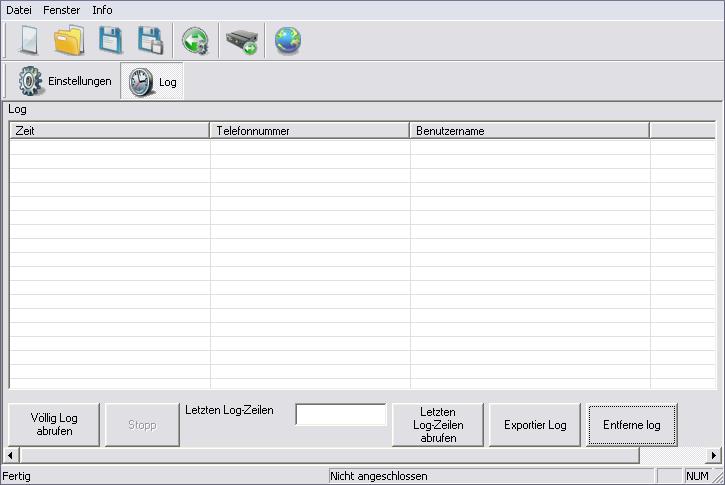
• Auf dieser Seite wird jeder Anruf registriert.
• Das Protokoll (1000 Logs) kann in Microsoft Excel exportiert werden.